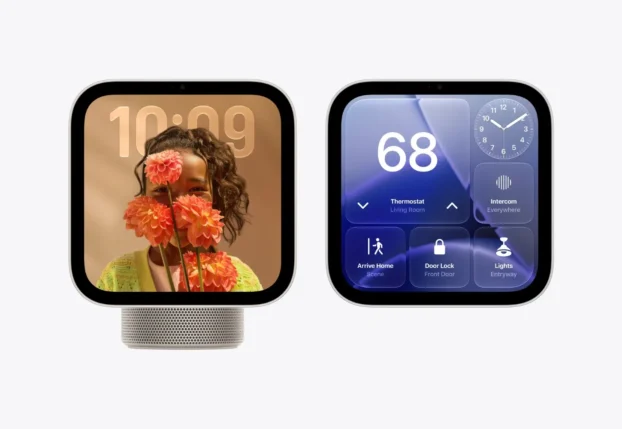
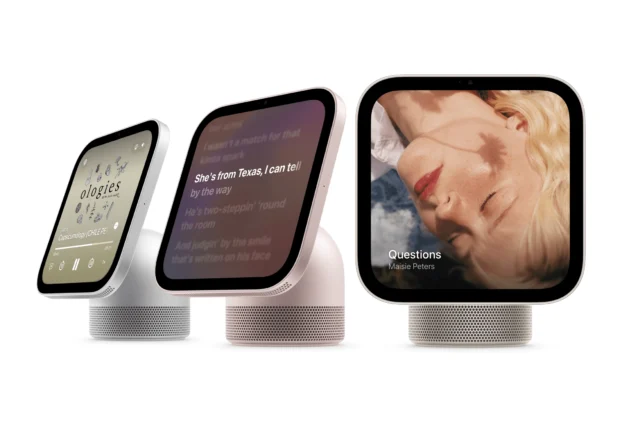
Если вы являетесь владельцем HomePod mini 2 и хотите использовать его в качестве динамиков для вашего Mac, вы попали по адресу. В этом руководстве мы подробно расскажем, как подключить ваш HomePod mini 2 к Mac и какие устройства Apple поддерживают это соединение. Читайте дальше, чтобы узнать, как улучшить качество звука ваших устройств Apple с помощью этой компактной и мощной акустической системы.
Подходящие устройства для подключения
HomePod mini 2 может быть подключен к следующим моделям Mac:
- M2/M2 Pro или более поздние версии Mac mini
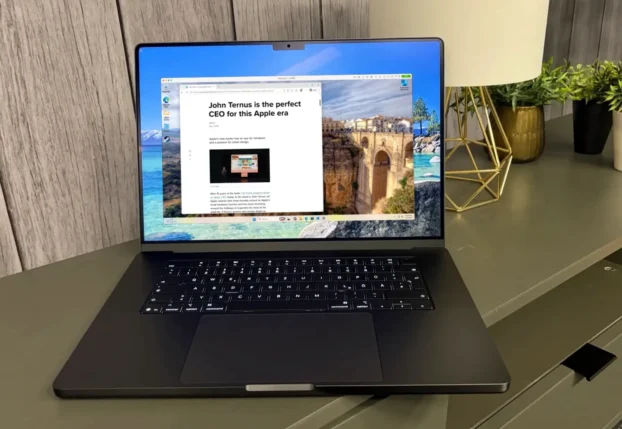
- M2 Pro/M2 Max или более поздние версии MacBook Pro
- M2 Max/M2 Ultra или более поздние версии Mac Studio
- M2 Ultra Mac Pro
- M3 или более поздние версии iMac
- M3 или более поздние версии MacBook Air
Как подключить HomePod mini 2 к Mac
Существует несколько способов подключения HomePod mini 2 к вашему Mac, и мы рассмотрим их по порядку.
Подключение через AirPlay
Одним из самых простых способов подключения является использование AirPlay. Вот шаги, которые вам нужно выполнить:
- Убедитесь, что ваш Mac и HomePod mini 2 подключены к одной сети Wi-Fi.
- На Mac откройте «Системные настройки» и выберите «Звук».
- В разделе «Вывод» выберите ваш HomePod mini 2.
- Теперь вы можете воспроизводить звук с вашего Mac через HomePod mini 2.
Обратите внимание, что при использовании AirPlay вы не сможете установить HomePod mini 2 в качестве устройства по умолчанию. Вам придется повторно подключаться каждый раз, когда вы перезагрузите устройство или выйдете из системы.
Подключение нескольких HomePod mini 2 для стереозвучания
Если у вас есть пара HomePod mini 2, вы можете подключить их для стереовыхода:
- Следуйте тем же шагам, что и для подключения одного HomePod mini 2.
- После того как вы подключили первый HomePod, повторите процесс для второго устройства.
- Откройте «Дом» на вашем iPhone или iPad и создайте стереопару.
Такой подход значительно улучшит качество звука и создаст более объемное звучание.
Ограничения и особенности
Важно отметить, что система четырех динамиков HomePod mini 2 работает только с новым 4-м поколением Apple TV 4K. Также стоит упомянуть, что при использовании AirPlay может возникнуть небольшая задержка в синхронизации звука, что делает этот метод не идеальным для всех сценариев.
Заключение
Использование HomePod mini 2 в качестве динамиков для вашего Mac - это отличный способ улучшить звучание и наслаждаться музыкой или фильмами с высоким качеством звука. Следуя этим простым шагам, вы сможете легко подключить ваш HomePod и получить удовольствие от прослушивания. Наслаждайтесь своими любимыми треками и контентом с новым уровнем звука!