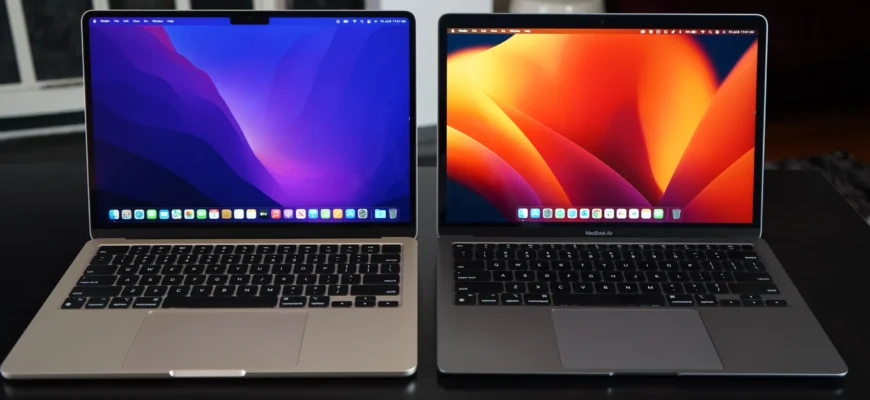
Летние жаркие дни могут быть настоящим испытанием не только для нас, но и для наших компьютеров. Если вы хотите, чтобы ваш Mac работал без перебоев и не перегревался, важно следить за его температурой. В этом руководстве мы расскажем, как проверить температуру вашего Mac и поддерживать его в безопасных условиях работы, используя встроенные инструменты и сторонние приложения.
Почему важен контроль температуры Mac?
Перегрев может привести к серьезным проблемам: от внезапного выключения до повреждения компонентов. В отличие от iPhone или iPad, которые могут предупредить вас о перегреве, Mac может просто отключиться без предупреждения. Если ваш Mac не выключается, это не значит, что он работает в безопасном режиме. Вы можете перегружать его, что может вызвать преждевременный износ компонентов.
Какова безопасная температура для вашего Mac?
Apple рекомендует использовать Mac при температуре окружающей среды от 10°C до 35°C и влажности не более 95%. Внутренние компоненты, такие как процессоры и графические карты, могут нагреваться значительно выше этих значений. Например, минимальная температура для нормальной работы внутренних компонентов составляет около 40°C, а максимальная - около 89°C. Если температура достигает 100°C, это сигнализирует о необходимости остановить работу системы или выявить приложения, потребляющие слишком много ресурсов.
Методы мониторинга температуры Mac
Современные Mac оснащены множеством датчиков, которые отслеживают состояние системы и управляют скоростью вентиляторов. Например, в Mac mini на базе M1 можно найти до 34 различных датчиков. Чтобы контролировать температуру, вы можете воспользоваться следующими методами:
1. Использование Activity Monitor
Откройте Activity Monitor в разделе Программы > Утилиты. Перейдите на вкладку Энергия, чтобы увидеть, какие приложения потребляют больше всего энергии и, следовательно, выделяют больше тепла.
2. Использование Terminal
На Intel Mac вы можете использовать Terminal для базового мониторинга температуры. Введите следующую команду:
sudo powermetrics --samplers smc | grep -i "CPU die temperature"Введите свой административный пароль, когда будет предложено. Это даст вам непрерывное значение температуры процессора. Для остановки мониторинга нажмите Control-C.
3. Установка сторонних приложений
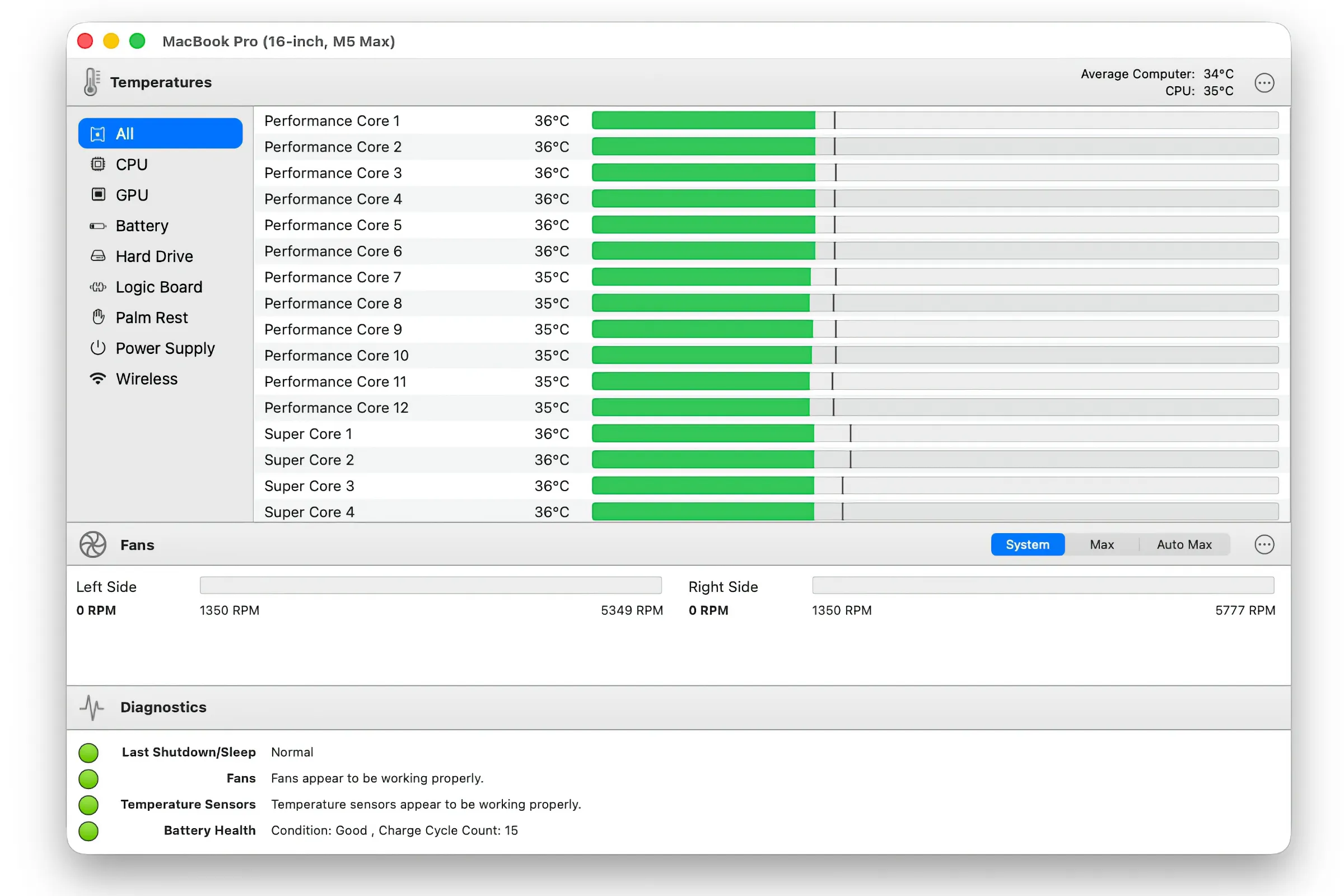
Существует несколько приложений, которые могут помочь вам в мониторинге температуры:
- Fanny - бесплатное приложение, которое отображает средние температуры CPU и GPU, а также текущие скорости вентиляторов в строке меню.
- TG Pro - более мощный инструмент, который предоставляет детальную информацию о температуре всех сенсоров в вашем Mac. С его помощью вы можете контролировать скорость вентиляторов и создавать правила для их работы. Приложение стоит около 20 долларов, но часто бывает на скидках.
Что делать, если температура слишком высокая?
Если вы заметили, что температура вашего Mac превышает допустимые значения, попробуйте следующие шаги:
- Закройте ресурсоемкие приложения, такие как браузеры с множеством открытых вкладок.
- Убедитесь, что ваш Mac находится в хорошо проветриваемом месте и не перекрыт другими предметами.
- Очистите вентиляционные отверстия от пыли.
- Если возможно, используйте охлаждающую подставку.
Заключение
Контроль температуры вашего Mac - это важный аспект его эксплуатации, который позволяет избежать серьезных проблем и продлить срок службы устройства. Применяя описанные методы и инструменты, вы сможете поддерживать оптимальные условия работы и защитить свой Mac от перегрева.