Приложение Apple Health на iPhone - это мощный инструмент для отслеживания всех аспектов вашего здоровья. Независимо от того, записываете ли вы данные с Apple Watch, импортируете записи прямо от своего врача или используете сторонние приложения, здесь есть что-то полезное для каждого. Давайте разберёмся, как максимально эффективно использовать приложение Apple Health.
Apple Watch
Эта часть, пожалуй, не требует объяснений. Как и следовало ожидать, Apple Watch и Apple Health идеально дополняют друг друга. Хотя многие метрики с Apple Watch можно просмотреть в приложении Apple Fitness, Apple Health предоставляет более целостный обзор.
Приложение Apple Health фиксирует данные с вашего Apple Watch, такие как количество шагов, частота сердечных сокращений, уровень отдыха и многое другое. В то время как приложение Apple Fitness сосредоточено на данных о тренировках, Apple Health предлагает отличный обзор исторических данных, тенденций и многого другого.
Если вас не интересует Apple Watch, сторонние фитнес-трекеры также могут интегрироваться с Apple Health. Например, WHOOP - это отличная платформа для фитнес-браслетов, которая связывается с Apple Health. Умные кольца также становятся всё более популярными, включая Oura Ring и Ultrahuman Ring.
Отслеживайте больше метрик
Помимо данных, получаемых от носимых устройств, таких как Apple Watch, есть и другие аксессуары, которые могут записывать ключевые показатели в приложение Apple Health.
Одним из моих самых используемых аксессуаров является Withings BPM Connect. Я стараюсь измерять своё артериальное давление ежедневно, и Withings BPM Connect делает это легко. Я просто измеряю давление, и результаты автоматически передаются в приложение Apple Health. Там я могу отслеживать тенденции и делать выводы на основе других данных за день.
OMRON Evolv - ещё один популярный тонометр с интеграцией в Apple Health, который в настоящее время дешевле, чем Withings BPM Connect.

Приложение Apple Health также поддерживает интеграцию с умными весами. Я встаю на весы каждое утро и знаю, что данные автоматически сохраняются в приложении Apple Health без дополнительных действий с моей стороны. Есть варианты в этой категории на любой бюджет. Я использую довольно простые Withings Body Smart Scale на протяжении нескольких лет. У Withings есть и другие варианты по разным ценовым категориям, включая ультравысококачественную Withings Body Scan, которая отслеживает дополнительные метрики.
Хотя я в основном придерживаюсь экосистемы Withings, существуют умные весы и от других компаний. Wyze Scale Ultra - популярный вариант за менее чем 50 долларов, а Wyze Smart Scale X Butterfly сейчас стоит менее 33 долларов.
Хотя артериальное давление и вес - это основные метрики, которые я отслеживаю с помощью сторонних аксессуаров, приложение Apple Health также интегрируется с умными термометрами, устройствами для отслеживания сна, глюкометрами и многим другим.
Подключение к медицинским записям
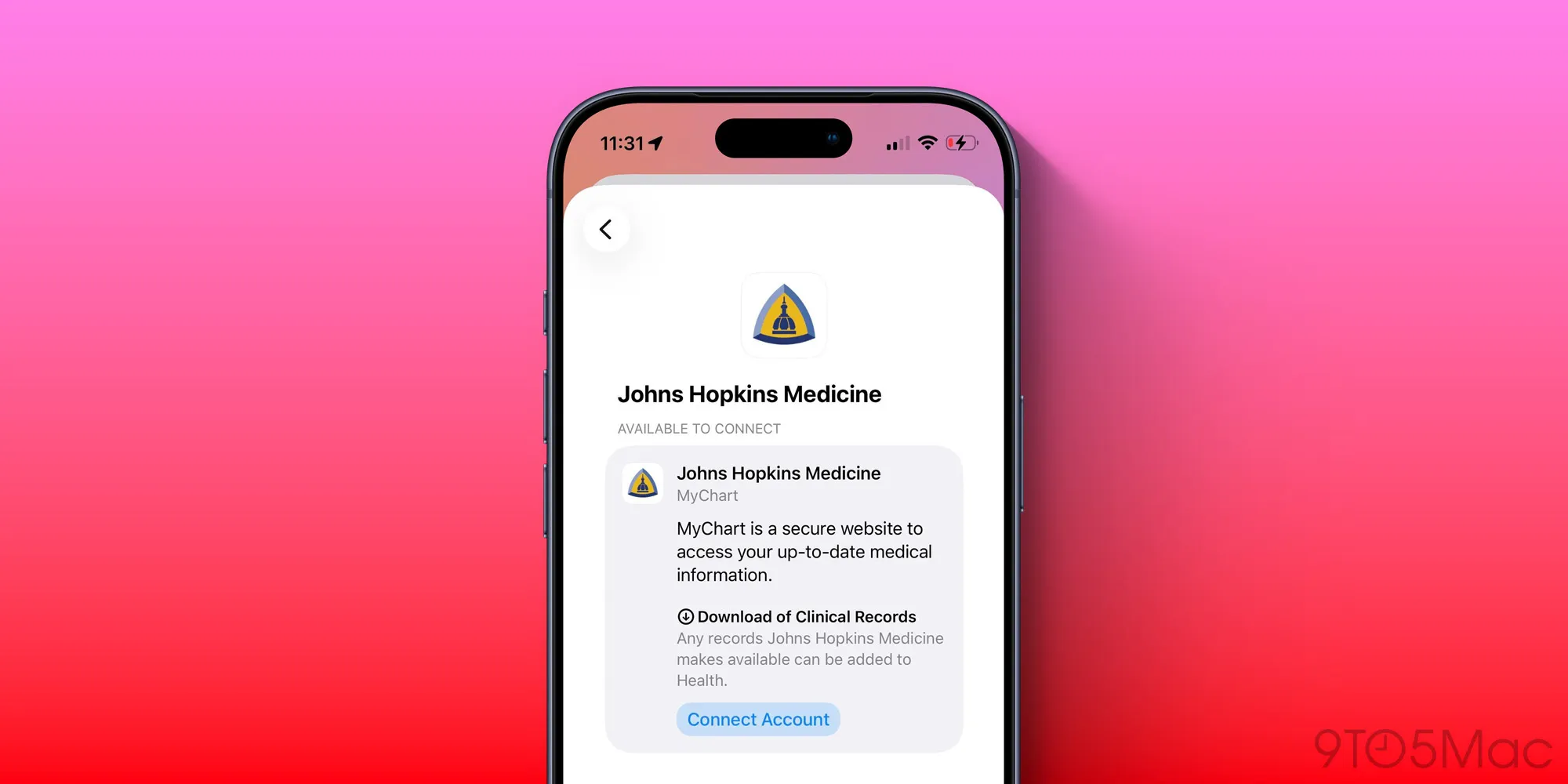
Вы можете добавить свою учетную запись медицинских записей, чтобы синхронизировать информацию с приложением Health. Доступность будет зависеть от вашего врача. В общем, большинство врачей и больниц, которые интегрируются с MyChart, должны появиться как опция.
- Откройте приложение Health.
- Нажмите на свою фотографию профиля в правом верхнем углу.
- Выберите «Медицинские записи».
Перестановка макета Apple Health
Итак, после того как вы собрали все эти данные в приложении Apple Health, важно изменить макет, чтобы наиболее важные данные отображались первыми. Затем вы можете вручную углубляться в детали, когда у вас будет время.
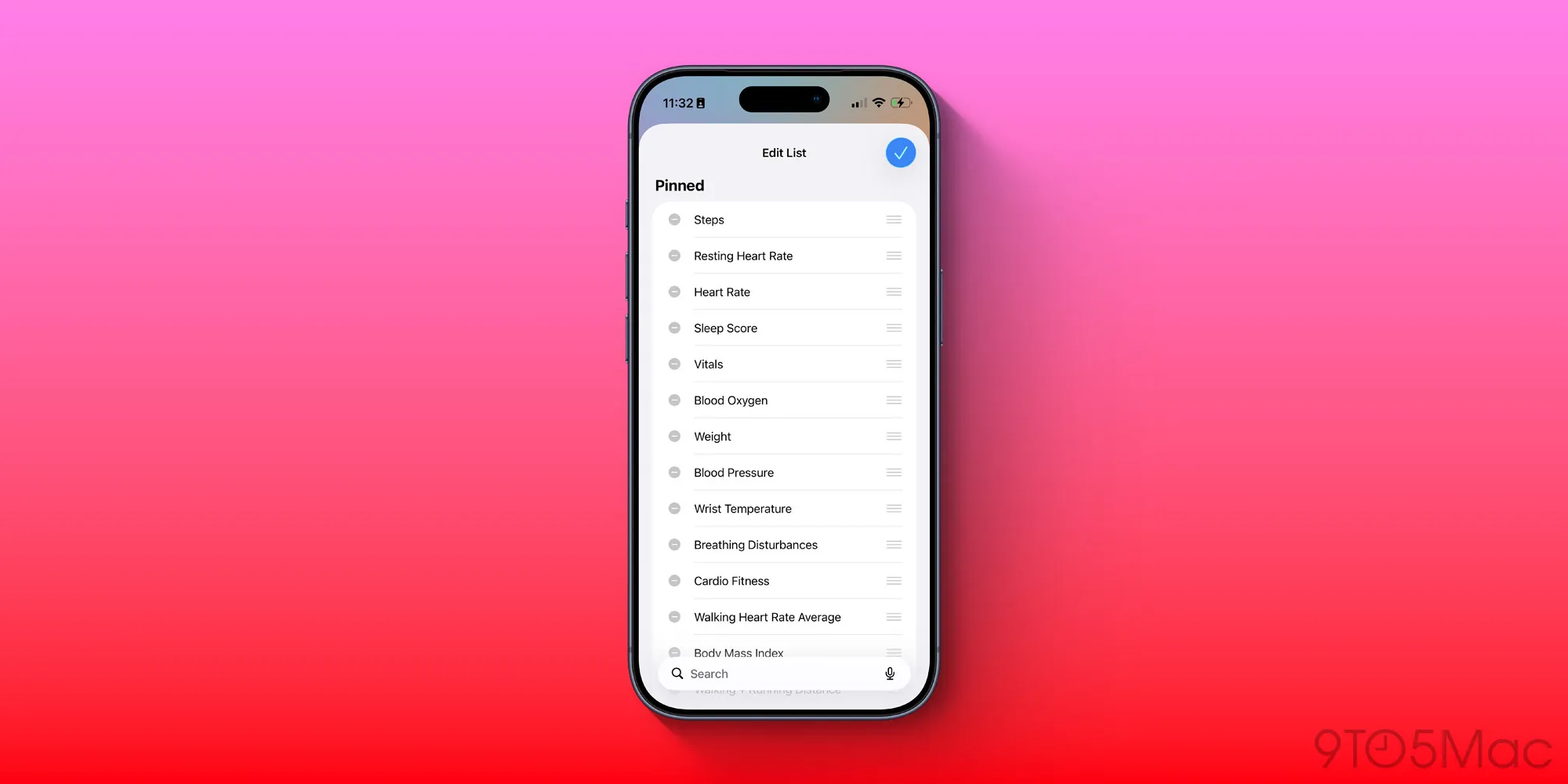
Для этого просто откройте приложение Health и найдите кнопку «Редактировать» в правом верхнем углу. Здесь вы можете перетаскивать различные метрики, чтобы закрепить и организовать их по своему усмотрению. Например, мне нравится, чтобы количество шагов было на первом месте, затем данные о частоте сердечных сокращений, оценка сна, уровень кислорода в крови, вес и артериальное давление.
После того как вы выбрали и организовали все свои закреплённые метрики, вы можете прокрутить вниз и выбрать «Показать все данные о здоровье», чтобы углубиться в детали.
Управление источниками данных
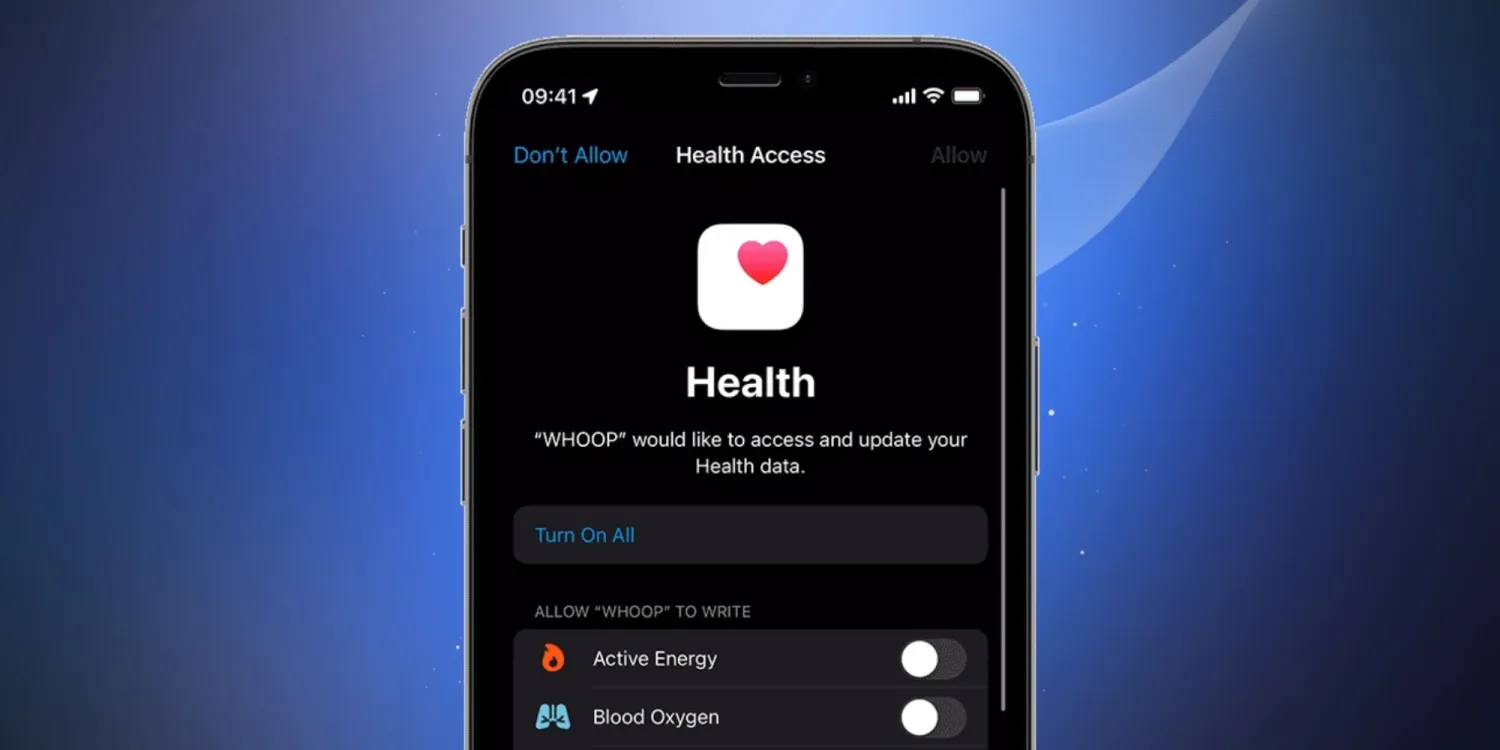
Важно управлять источниками данных в приложении Health и убедиться, что вы знаете, когда несколько приложений или устройств пытаются записать одни и те же данные.
Вот как управлять тем, какие приложения имеют доступ к чтению и записи в ваше приложение Health:
- Откройте приложение Health.
- Нажмите на свою фотографию профиля в правом верхнем углу.
- Выберите «Приложения», и вы найдете детальные настройки для конкретных типов данных и приложений.
Например, я ограничиваю приложение Withings только записью данных о весе и артериальном давлении. Я не хочу, чтобы оно пыталось добавлять какие-либо другие данные в мою базу данных здоровья.
Вы также можете приоритизировать разные источники для конкретных метрик:
- Откройте приложение Health.
- Нажмите на метрику.
- Прокрутите вниз и выберите «Источники данных и доступ».
- Нажмите «Редактировать» в правом верхнем углу.
Здесь вы можете выбирать и устанавливать приоритет источников данных. Для некоторых метрик вы также можете приоритизировать разные источники, просто перетаскивая их.
Тенденции и основные моменты
Приложение Apple Health также активно показывает ключевые тенденции и основные моменты. Например, одной из моих текущих тенденций является то, что я «в среднем делал больше шагов за последние 14 недель».
Основные моменты, в свою очередь, фокусируются на кратком обзоре недавних данных и текущем отслеживании вашего прогресса. Например, одним из моих текущих основных моментов является то, что я «сделал меньше шагов, чем обычно, на данный момент дня».
Медицинский ID и обмен данными
В приложении Health вы найдете вкладку «Обмен» на нижней панели навигации. Здесь вы можете выбрать, с кем делиться данными о здоровье - с кем-то из вашей жизни или с вашим врачом. Вы можете выбрать, какие конкретные метрики делиться. Вы можете отменить обмен в любое время. Все данные шифруются, и делится только сводка по каждой теме, а не конкретные детали.
Также стоит уделить время на настройку вашего Медицинского ID в приложении Apple Health. Это можно сделать, открыв приложение Health, нажав на свою фотографию профиля и выбрав Медицинский ID.
Вы можете выбрать, чтобы ваш Медицинский ID отображался, когда ваш iPhone заблокирован, и делился во время экстренного вызова. Ваш Медицинский ID включает такие данные, как возраст, аллергии, лекарства, рост, вес и многое другое.
Сторонние приложения
Наконец, есть несколько отличных сторонних приложений, которые интегрируются с Apple Health, добавляя конкретные метрики в вашу базу данных здоровья. Некоторые из моих любимых:
- Pedometer + +
- CardioBot
- FoodNoms
- Alyx Caffeine Tracker
- WaterMinder
Итоги по Apple Health
Приложение Apple Health - одно из моих любимых на iPhone. Мне нравится, как оно объединяет данные с моего Apple Watch, Oura Ring и сторонних приложений и аксессуаров, таких как Withings. Вместо того чтобы прыгать между несколькими сторонними приложениями, всё доступно в Apple Health, и я могу быстро взглянуть на свои метрики каждый день, чтобы увидеть, как обстоят дела.
Вы используете приложение Apple Health? Удалось ли вам с его помощью достичь ваших целей? Делитесь своими мыслями в комментариях ниже.