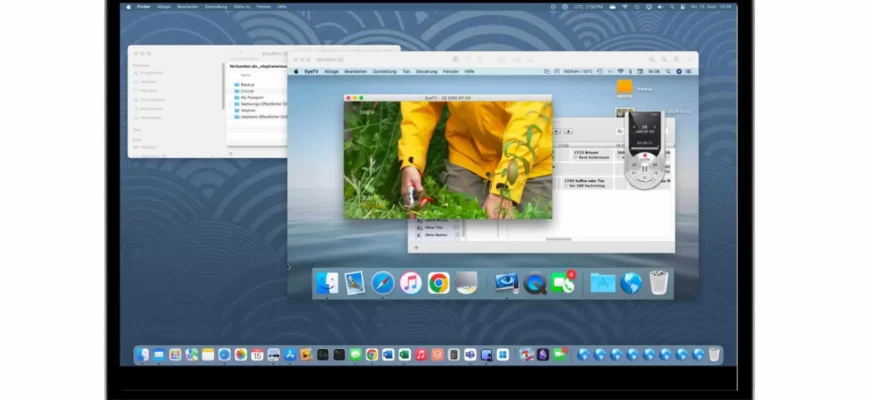
В современном мире удалённый доступ стал неотъемлемой частью работы и жизни. Особенно это актуально для пользователей Apple, которым необходимо управлять своими устройствами на расстоянии. В этой статье мы подробно рассмотрим лучшие решения для удалённого доступа к Mac и iOS, которые помогут вам эффективно решать проблемы, управлять устройствами и получать доступ к необходимым данным.
Что такое удалённый доступ?
Удалённый доступ - это возможность управлять одним устройством с другого, находясь при этом на значительном расстоянии. Это может быть полезно как для IT-специалистов, так и для обычных пользователей, которым нужно помочь друзьям или родственникам с техническими проблемами. В условиях удалённой работы такие инструменты стали особенно актуальными.
Популярные решения для удалённого доступа
Существует множество программ для удалённого доступа, но мы выделим несколько самых популярных и удобных для использования:
- TeamViewer - универсальное решение, которое подходит как для личного, так и для коммерческого использования. Позволяет подключаться к Mac, Windows и мобильным устройствам.
- AnyDesk - быстрое и стабильное приложение, которое обеспечивает высокое качество передачи изображения и подходит для работы с различными платформами.
- Apple Bildschirmfreigabe - встроенное решение для Mac, позволяющее легко делиться экраном и управлять устройствами в домашней сети.
- Splashtop Personal - удобный инструмент для домашних пользователей, который позволяет управлять устройствами по сети.
- NoMachine - мощное решение для удалённого доступа, поддерживающее различные операционные системы.
Как установить приложения для удалённого доступа
Установка приложений для удалённого доступа на устройства Apple может потребовать некоторых дополнительных настроек. Вот пошаговая инструкция:
- Скачайте и установите нужное приложение из App Store или с официального сайта разработчика.
- Откройте Системные настройки на вашем Mac.
- Перейдите в раздел Безопасность и конфиденциальность.
- В разделе Запись экрана и Управление дайте разрешение на доступ к приложению.
- Если вы используете VNC-протокол, активируйте его в настройках Общий доступ - Экранный доступ.
- Следуйте инструкциям на экране для завершения настройки приложения.
Сравнение популярных решений
Вот краткий обзор цен и возможностей различных программ для удалённого доступа:
| Инструмент | Стоимость (для частного использования) | Стоимость (для бизнеса) | Платформы |
|---|---|---|---|
| Apple Bildschirmfreigabe | Бесплатно | - | macOS |
| TeamViewer | Бесплатно от 17 евро в месяц | macOS, Windows, iOS, Android | |
| Splashtop Personal | Бесплатно в домашней сети | от 1 евро в месяц | macOS, Windows, iOS, Android |
| AnyDesk | Бесплатно от 28,90 евро в месяц | macOS, Windows, iOS, Android, Apple TV | |
| NoMachine | от 2,13 долларов в месяц | macOS, Windows, Linux, iOS |
Заключение
Использование решений для удалённого доступа значительно упрощает жизнь как обычным пользователям, так и IT-специалистам. Благодаря таким инструментам, как TeamViewer, AnyDesk и встроенные функции macOS, вы можете легко управлять своими устройствами, решать проблемы и помогать другим, не выходя из дома. Применив нашу инструкцию, вы сможете настроить удалённый доступ и начать использовать его уже сегодня!