Собираетесь навести порядок в своей фотобиблиотеке на Mac или iPhone? В этой статье мы предложим вам десять полезных советов, которые помогут освободить место и организовать ваши фотографии. Разберемся, как эффективно управлять хранилищем, чтобы ваши воспоминания не занимали лишнего пространства и всегда были под рукой.
- 1. Используйте iCloud для хранения фотографий
- 2. Не забывайте очищать корзину
- 3. Удаляйте ненужные скриншоты
- 4. Быстро удаляйте неудачные фотографии
- 5. Оптимизируйте видео
- 6. Выбирайте правильный формат для фотографий
- 7. Удаляйте дубликаты
- 8. Управляйте RAW-файлами
- 9. Проверяйте и ремонтируйте библиотеку
- 10. Используйте сторонние инструменты
1. Используйте iCloud для хранения фотографий
Самый простой способ освободить место на Mac и iPhone - это перенести данные в iCloud. Если на вашем iPhone заканчивается память, система предложит активировать iCloud. На Mac вы также можете включить функцию «iCloud Фото» в приложении «Фотографии» и загрузить все свои снимки в облако. На вашем устройстве останутся только маленькие превью, которые занимают минимальное количество места.
Таким образом, ваша фотобиблиотека может занимать всего лишь несколько гигабайт вместо сотен. Но учтите, что для этого потребуется подписка на iCloud+, начиная с 0,99 евро в месяц. Также стоит помнить, что фотографии и видео не будут храниться на устройстве, и их нужно будет загружать для просмотра, что может занять время при медленном интернете.
2. Не забывайте очищать корзину

Каждое «удаленное» фото остается в папке «Недавно удаленные» на 30 дней, занимая место на вашем устройстве. Чтобы освободить память, необходимо вручную очистить эту папку. Вы можете найти «Корзину» в боковом меню под разделом «Другие».
3. Удаляйте ненужные скриншоты
В разделе «Типы медиа» есть пункт «Скриншоты», где могут собираться сотни изображений, которые вам уже не нужны. Эти фотографии можно смело удалять, так как они часто относятся к давно решенным проблемам.
4. Быстро удаляйте неудачные фотографии
Удалить излишки фотографий - это просто, но бывает сложно, когда вспоминаешь приятные моменты из отпуска. Есть способ, который поможет вам быстро отсортировать снимки на Mac. Включите функцию «Словарный менеджер» в меню «Окно» и создайте новое слово, например, «Отсортировано» с комбинацией клавиш «x». Теперь вы сможете быстро пометить неудачные снимки, используя комбинацию «Option + x».

Затем просмотрите свои фотографии, и в первом проходе просто помечайте неудачные снимки. Позже вы можете вернуться к ним и изменить свое решение, снова нажав «Option + x». После того как все лишние фотографии будут отмечены, создайте умную папку с меткой «Отсортировано» для удобного просмотра перед удалением.
5. Оптимизируйте видео
Часто размер ваших видео может быть больше, чем необходимо. Если вы записываете короткие моменты для WhatsApp, 4K-формат не всегда нужен. Вы можете экспортировать длинные 4K-видео в HD, выбрав 1080p в окне экспорта. Это значительно уменьшит размер файла: например, видео размером 300 МБ может весить всего 40 МБ, что упростит его загрузку в соцсети.
6. Выбирайте правильный формат для фотографий
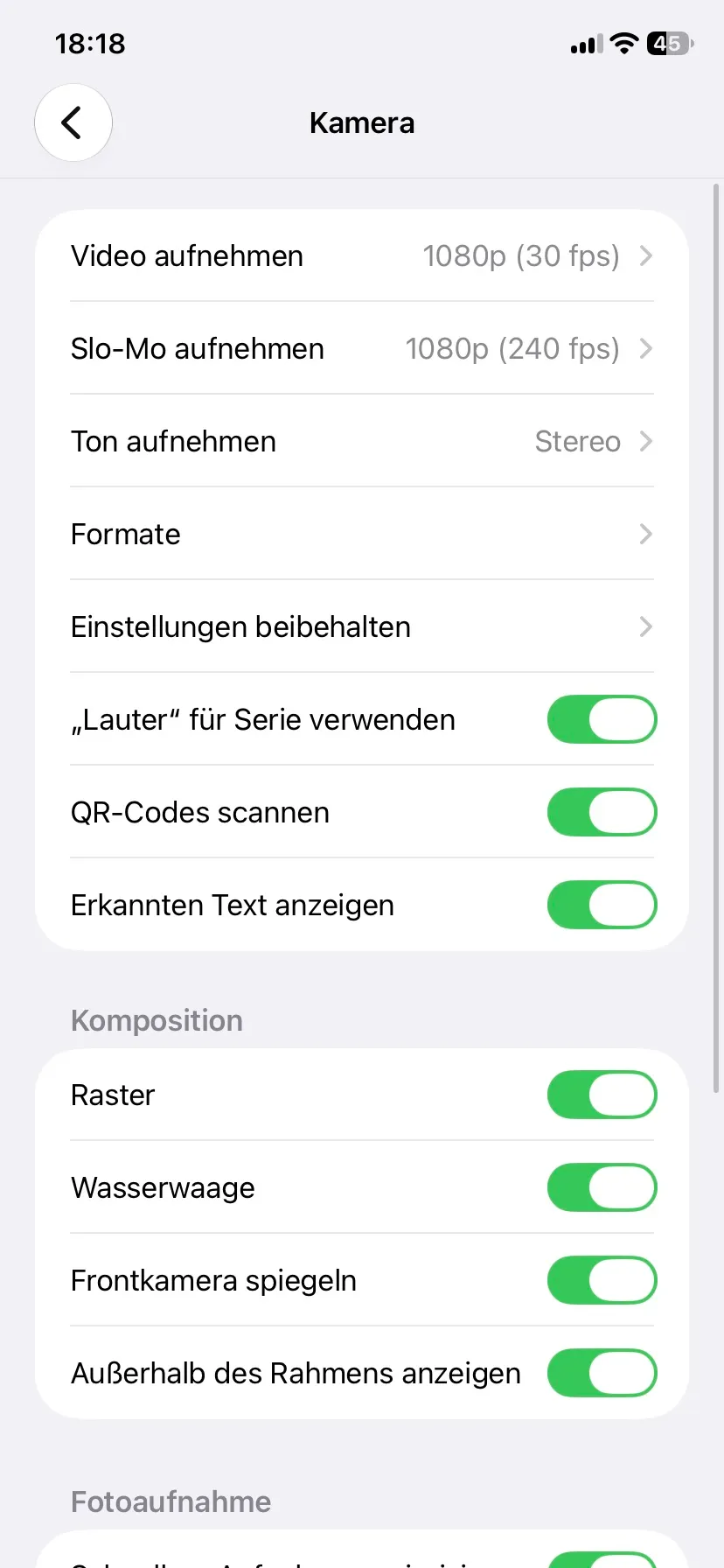
Не забывайте про настройки камеры на iOS. В разделе «Камера» > «Форматы» вы можете выбрать, в каком формате сохранять фотографии: «Высокая эффективность» (HEIF) или «Максимальная совместимость» (JPEG). Также в разделе «Камера» > «Запись видео» можно выбрать формат 1080p (30 fps), что также экономит место по сравнению с 4K.
7. Удаляйте дубликаты
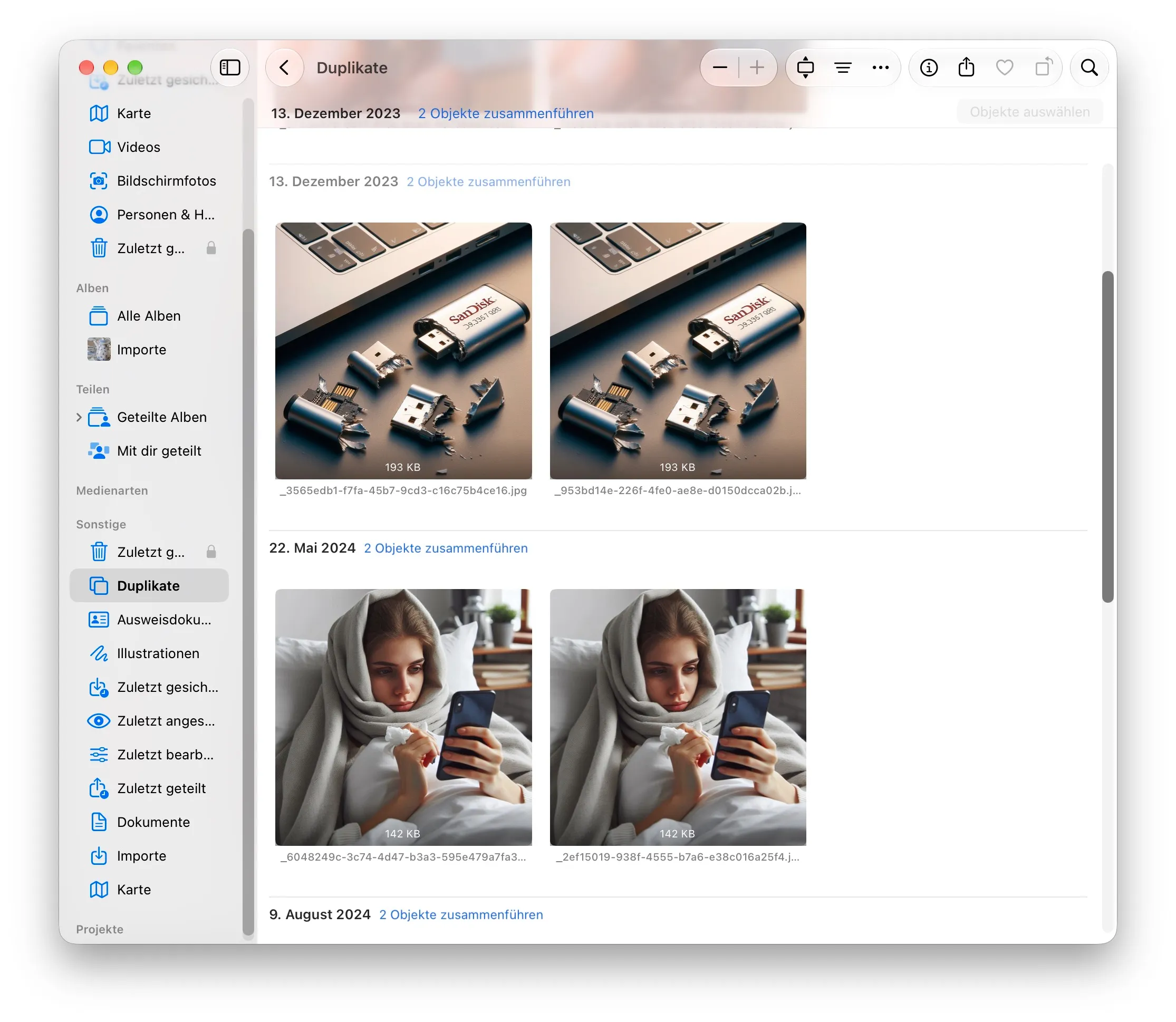
Приложение «Фотографии» имеет встроенную функцию поиска дубликатов. Эта функция была значительно улучшена, и теперь она может находить не только идентичные, но и слегка измененные версии. Вы можете легко объединить дубликаты одним кликом в папке «Другие».
8. Управляйте RAW-файлами
Если вы снимаете в RAW-формате, учтите, что такие файлы занимают много места. Если у вас есть JPEG-версии тех же снимков, подумайте о том, чтобы удалить или переместить RAW-файлы в облако. Вы можете просмотреть все RAW-файлы в библиотеке и экспортировать только обработанные версии в JPEG.
9. Проверяйте и ремонтируйте библиотеку
Вы можете проверить и отремонтировать свою фотобиблиотеку. Для этого при запуске приложения удерживайте клавиши Option и Command. Это позволит вам запустить процесс ремонта, который проверит внутреннюю структуру и восстановит кэши. Это может помочь освободить немного места, особенно после длительного использования.
10. Используйте сторонние инструменты
Существует множество сторонних приложений, которые могут помочь вам оптимизировать вашу фотобиблиотеку. Например, Photo Sweeper и CleanMyMac хорошо справляются с поиском дубликатов и похожих фотографий. Для iOS также доступны инструменты, такие как CleanMyPhone, которые предлагают функции очистки и анализа содержимого.
Следуя этим простым советам, вы сможете эффективно управлять своей фотобиблиотекой, освобождая место и упрощая поиск нужных снимков. Научитесь организовывать свои воспоминания, и ваша фотобиблиотека станет более удобной и доступной.