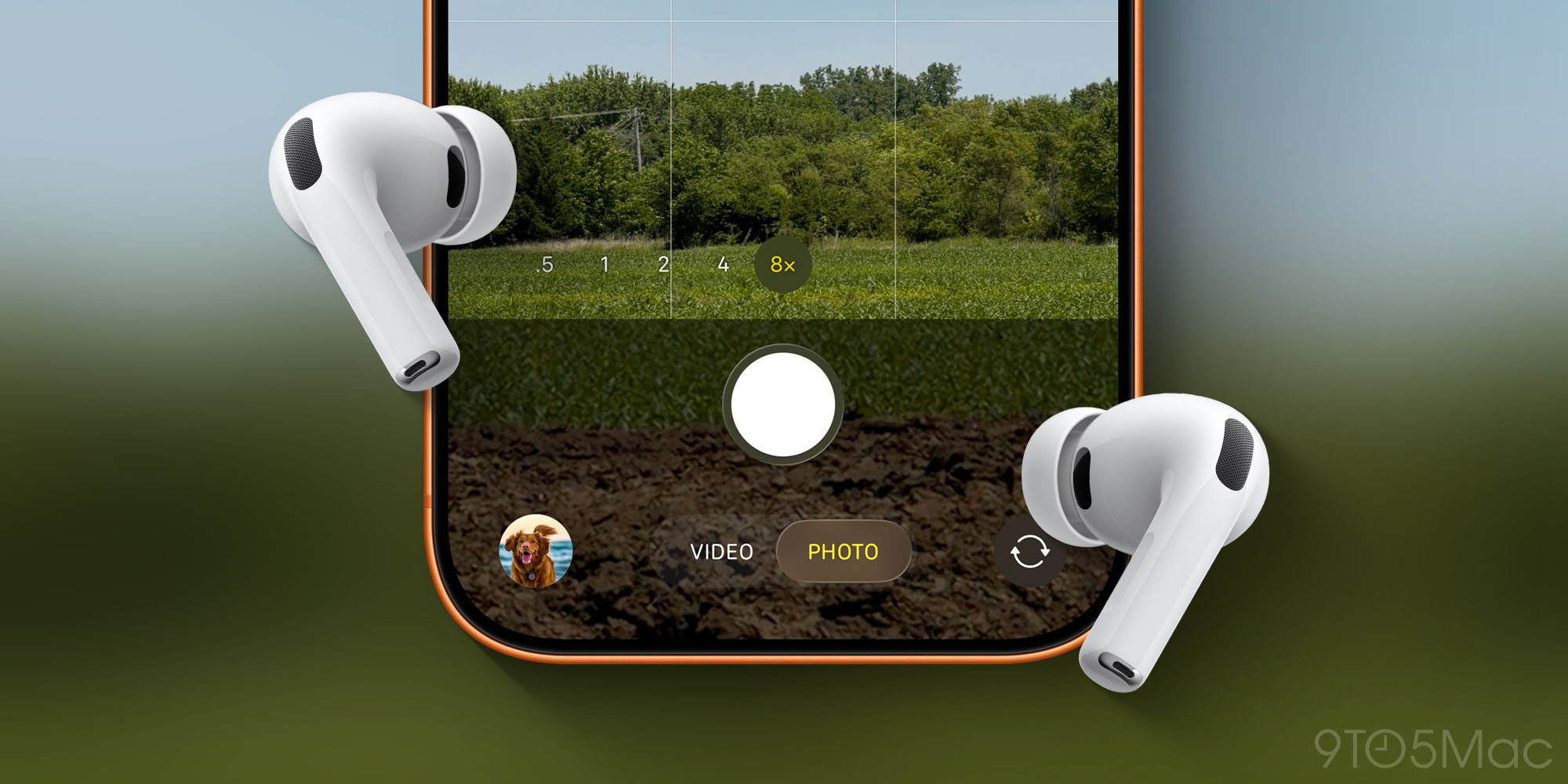
Вы когда-нибудь мечтали сделать фото или видео, не держа iPhone под рукой? С выходом iOS 26 у владельцев AirPods появилась новая возможность: теперь можно управлять камерой вашего iPhone с помощью наушников. Давайте разберемся, как это работает!
Что такое Camera Remote?
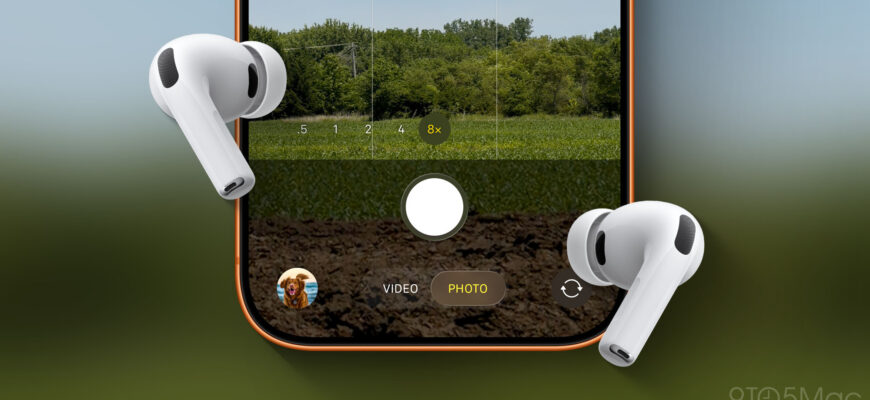
Функция Camera Remote в AirPods позволяет управлять приложением камеры на iPhone. Ранее пользователи могли воспользоваться приложением Camera Remote на Apple Watch или встроенным таймером в приложении камеры. Теперь же с iOS 26 у нас есть третий вариант - управление камерой через AirPods.
Как включить Camera Remote?
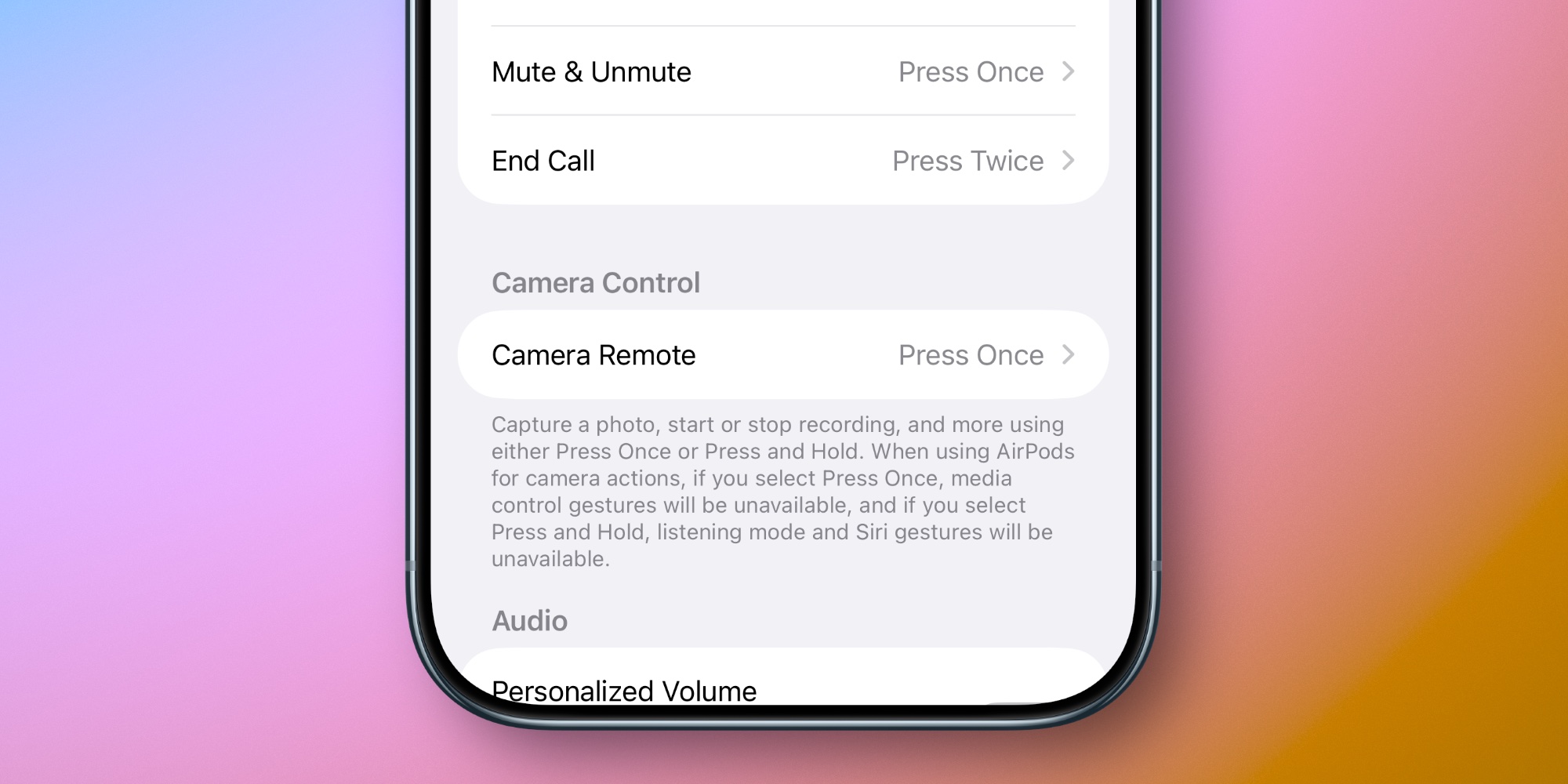
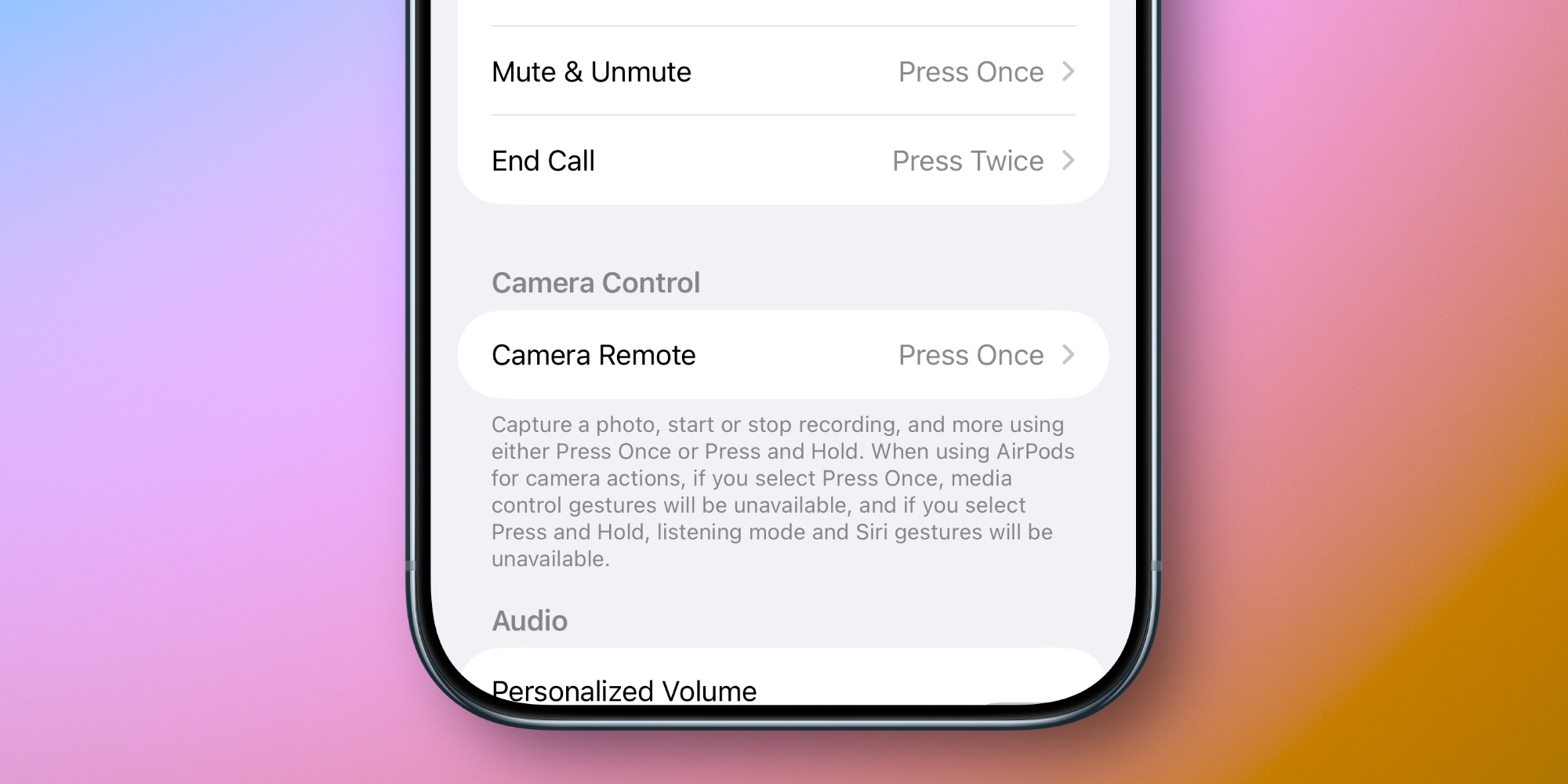
По умолчанию функция Camera Remote отключена. Чтобы ее активировать, откройте настройки ваших AirPods в приложении «Настройки» на iPhone. Найдите раздел «Управление камерой» и выберите нужный жест: «Нажать один раз» или «Нажать и удерживать».
Как использовать Camera Remote?
После настройки, как только вы откроете приложение камеры на iPhone, вы сможете делать фотографии, начинать и останавливать запись, просто нажав на стержень ваших AirPods или на Digital Crown на AirPods Max.
Как указано в описании Apple в настройках:
- Сделайте фото, начните или остановите запись, используя «Нажать один раз» или «Нажать и удерживать». Если вы выберете «Нажать один раз», жесты управления медиа будут недоступны, а при выборе «Нажать и удерживать» будут отключены режим прослушивания и жесты для Siri.
Это означает, что при активном приложении камеры ваши AirPods заменят стандартные жесты управления медиа и Siri на функции Camera Remote.
Ограничения
Важно отметить, что функция Camera Remote доступна только для моделей AirPods Pro 3, AirPods Pro 2, AirPods 4 и AirPods Max 2.
Поделитесь своим опытом!
Вы уже опробовали новую функцию Camera Remote в AirPods? Когда она была особенно полезна для вас? Делитесь своими впечатлениями в комментариях!