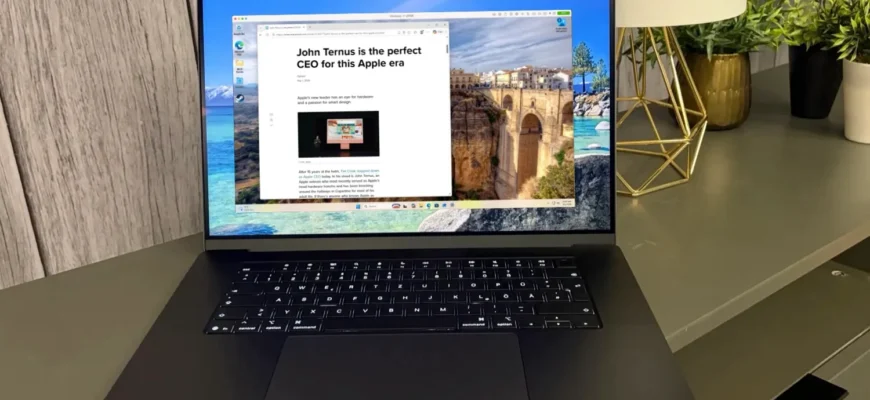
С появлением процессоров Apple Silicon, также известных как чипы M-серии, стандартная версия Windows, разработанная для x86-процессоров, больше не может работать на ARM-архитектуре. Если вы хотите запустить Windows на Mac с чипом M-серии, вам потребуется ARM-версия Windows. В этом гиде мы расскажем, как правильно установить и использовать Parallels Desktop для Mac, чтобы без труда запускать Windows и приложения на вашем Mac.
Что такое Parallels Desktop?
Parallels Desktop позволяет запускать Windows в виртуальной машине на вашем Mac. Вместо того чтобы перезагружать систему для переключения между операционными системами, вы можете использовать приложения Windows и Mac одновременно. Это особенно полезно, если ваша работа связана с программным обеспечением, доступным только на Windows, или если вы разрабатываете и тестируете приложения на нескольких платформах.
Помимо Windows, вы также можете создавать виртуальные машины с Linux и macOS, что предоставляет отдельные среды для тестирования программного обеспечения без изменения основной операционной системы вашего Mac.
Обновления в версии Parallels Desktop 27
Мы протестировали Pro-версию Parallels Desktop 27. Эта версия сосредоточена на технических улучшениях, а не на длинном списке новых интерфейсных функций. Она поддерживает macOS 27 Golden Gate и требует чипов Apple Silicon; владельцам Mac с процессорами Intel следует остаться на более ранней версии, например, Parallels Desktop 26.
Одним из самых значительных изменений в графике является поддержка OpenGL 4.3, что важно для профессионального программного обеспечения Windows, такого как ГИС, инженерные и дизайнерские приложения. Новый драйвер использует графическую технологию Metal от Apple. Parallels сообщает о приросте производительности OpenGL до 2.6 раз по сравнению с предыдущим драйвером, хотя это данные компании, а не результаты наших тестов.
Полная аппаратная акселерация для нового драйвера OpenGL требует чипа M3 или новее и macOS Sequoia 15 или более поздней версии.
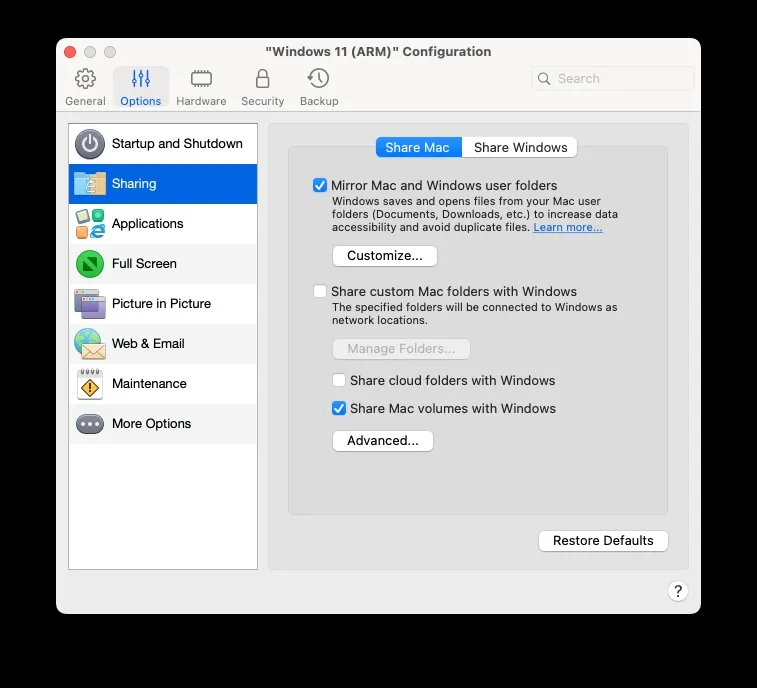
Как установить Parallels Desktop и Windows
Установка Windows с помощью Parallels Desktop проста и понятна. Вот пошаговая инструкция:
- Скачайте и установите Parallels Desktop.
- Откройте приложение и выберите "Установить Windows", когда будет предложено.
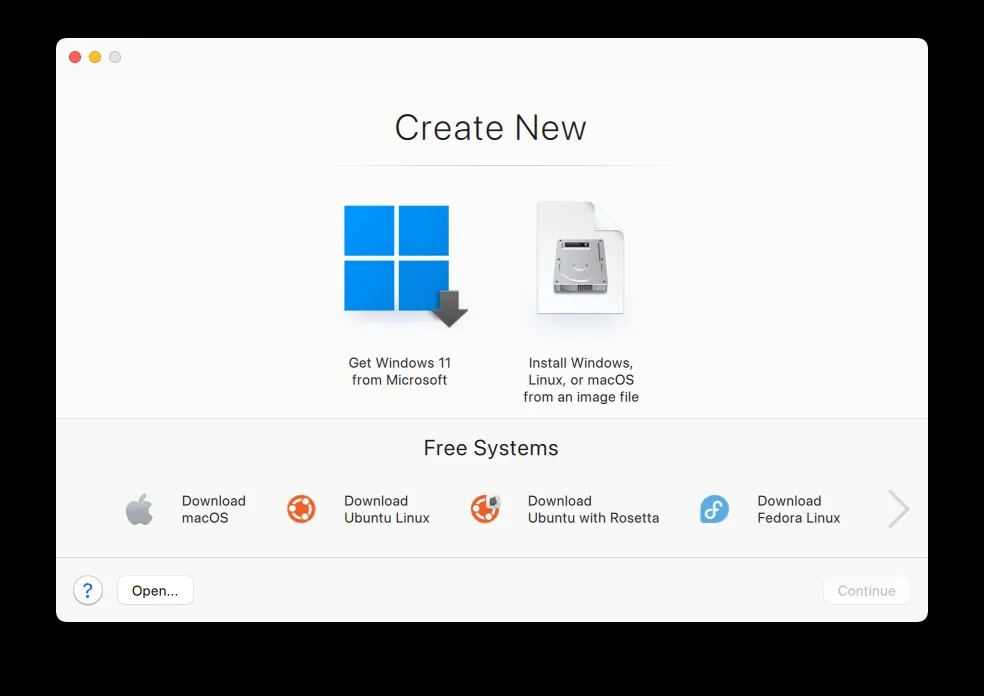
- Если вы уже используете Parallels, создайте новую виртуальную машину. Откройте Control Center, нажмите "+", затем выберите "Получить Windows 11 от Microsoft" и нажмите "Продолжить".
- Следуйте инструкциям установки. Parallels загрузит Windows и настроит виртуальную машину за вас.
- Активируйте Windows. Откройте "Настройки" > "Система" > "Активация" в Windows. Используйте существующую лицензию или следуйте варианту Microsoft Store для покупки.
- Установите ваши Windows-приложения. Убедитесь, что ваше основное программное обеспечение работает, прежде чем оформлять подписку на Parallels.
Преимущества и недостатки Parallels Desktop
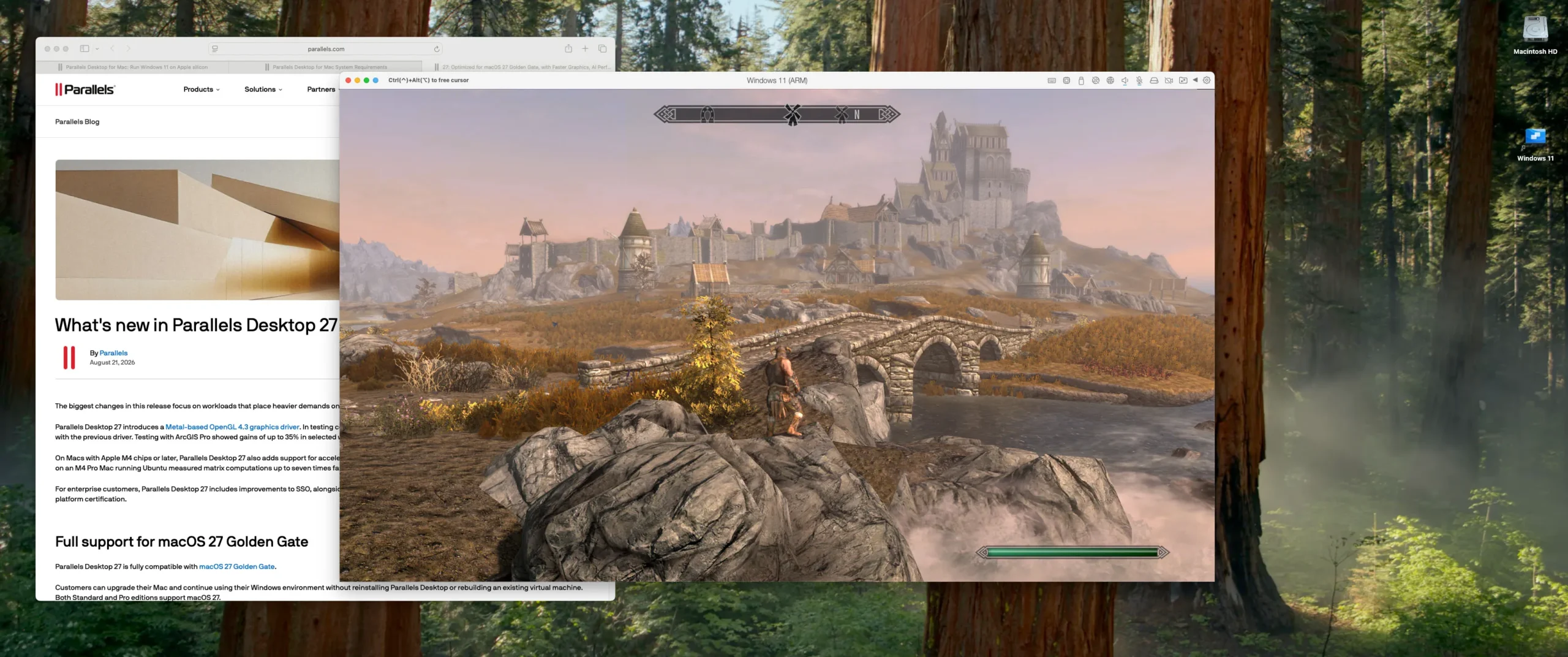
Parallels Desktop позволяет запускать Windows на Mac, что делает его отличным выбором для пользователей, которым необходимо использовать приложения Windows. Однако стоит учитывать, что для оптимальной работы рекомендуется минимум 8 ГБ оперативной памяти, а лучше 16 ГБ или больше. Также важно помнить, что не все приложения, написанные для Intel, будут работать на ARM-версии Windows.
Для разработчиков, использующих Windows, Parallels предлагает возможность создания нескольких виртуальных машин, что позволяет тестировать различные конфигурации и операционные системы. Функция создания снимков сохраняет состояние виртуальной машины, что упрощает возврат к предыдущему состоянию после экспериментов.
Выбор подходящей версии Parallels
Выберите версию Parallels Desktop в зависимости от ваших потребностей:

- Standard: Для домашних пользователей, студентов и тех, кто использует повседневные приложения Windows.
- Pro: Для разработчиков и пользователей с высокими требованиями к ресурсам.
- Business: Для команд и организаций с централизованным управлением лицензиями.
- Enterprise: Для IT-управляемых развертываний с управлением политиками и возможностями организации.
Заключение
Parallels Desktop - это мощное решение для пользователей Mac, которым необходимо интегрировать Windows в свою рабочую среду. Простота установки, режим Coherence и гибкость управления виртуальными машинами делают его полезным как для пользователей, которым нужно одно приложение Windows, так и для разработчиков, работающих с несколькими средами. Попробуйте 14-дневную пробную версию, чтобы проверить, как ваше программное обеспечение работает на вашем Mac, и если оно будет работать хорошо, Parallels остается нашим лидирующим выбором для виртуализации.