Если вы столкнулись с проблемами производительности на вашем Mac после установки новой версии macOS, вы не одиноки. В этой статье мы разберем, как избавиться от зависаний и неработающего трекпада, связанных с функцией Spotlight. Мы подробно рассмотрим шаги, которые помогут вам восстановить нормальную работу вашего устройства, и дадим советы, которые вы сможете применить прямо сейчас.
Проблемы с производительностью после установки macOS Tahoe
После установки macOS Tahoe на мой MacBook с процессором M3 Max, устройство начало вести себя странно. Я не говорю о новых функциях интерфейса или изменениях в дизайне - речь идет о том, что MacBook перестал работать так, как я ожидал. Иногда все шло хорошо, но в любой момент он мог зависнуть, трекпад становился неотзывчивым, а курсор заменялся вращающимся цветным кружком. Это длилось всего несколько секунд, но в самые тяжелые дни подобные зависания происходили десятки раз в час, что значительно снижало мою продуктивность.
Анализ проблемы с производительностью
С самого начала я понимал, в чем проблема. Мониторинг активности показывал постоянные всплески загрузки процессора в задаче «core spotlight», за которыми следовал резкий скачок в ядре системы. Перезагрузка временно помогала, но проблема возвращалась довольно быстро.
Сначала я думал, что это связано с индексацией, но она длилась слишком долго. Я ждал обновлений - 26.1, 26.2 и так далее - но ни одно из них не решало проблему более чем на пару дней. Я пробовал отключать некоторые параметры в настройках Spotlight, и это помогало на некоторое время, но через месяц проблемы снова вернулись. Поскольку полностью отключить Spotlight без использования терминала невозможно, я оказался в ловушке с MacBook, который не работал должным образом.
Поиск решения
Проблемы с производительностью становились все более серьезными. Однажды настройки Spotlight даже не загрузились. Я пробовал разные подходы: отключал переключатель Pages в настройках Spotlight, добавлял приложение Pages и его папку документов в «Приватность поиска». Ничего не помогало.
В конце концов, я добавил весь диск MacBook в «Приватность поиска», чтобы отключить результаты поиска и заставить Spotlight заново создать индекс. Это тоже не дало результата. Я был в тупике, и мой план заключался в том, чтобы дождаться выхода macOS 26.6 и посмотреть, поможет ли это. В противном случае мне просто пришлось бы смириться с зависаниями и надеяться, что они не ухудшатся.
Решение: удаление папки CoreSpotlight
К сожалению, зависания продолжались. В один из дней, каждый раз, когда я открывал новое окно, MacBook зависал на секунду или две. Я был готов стереть все и начать заново, но решил сначала поизучать свою папку Library.
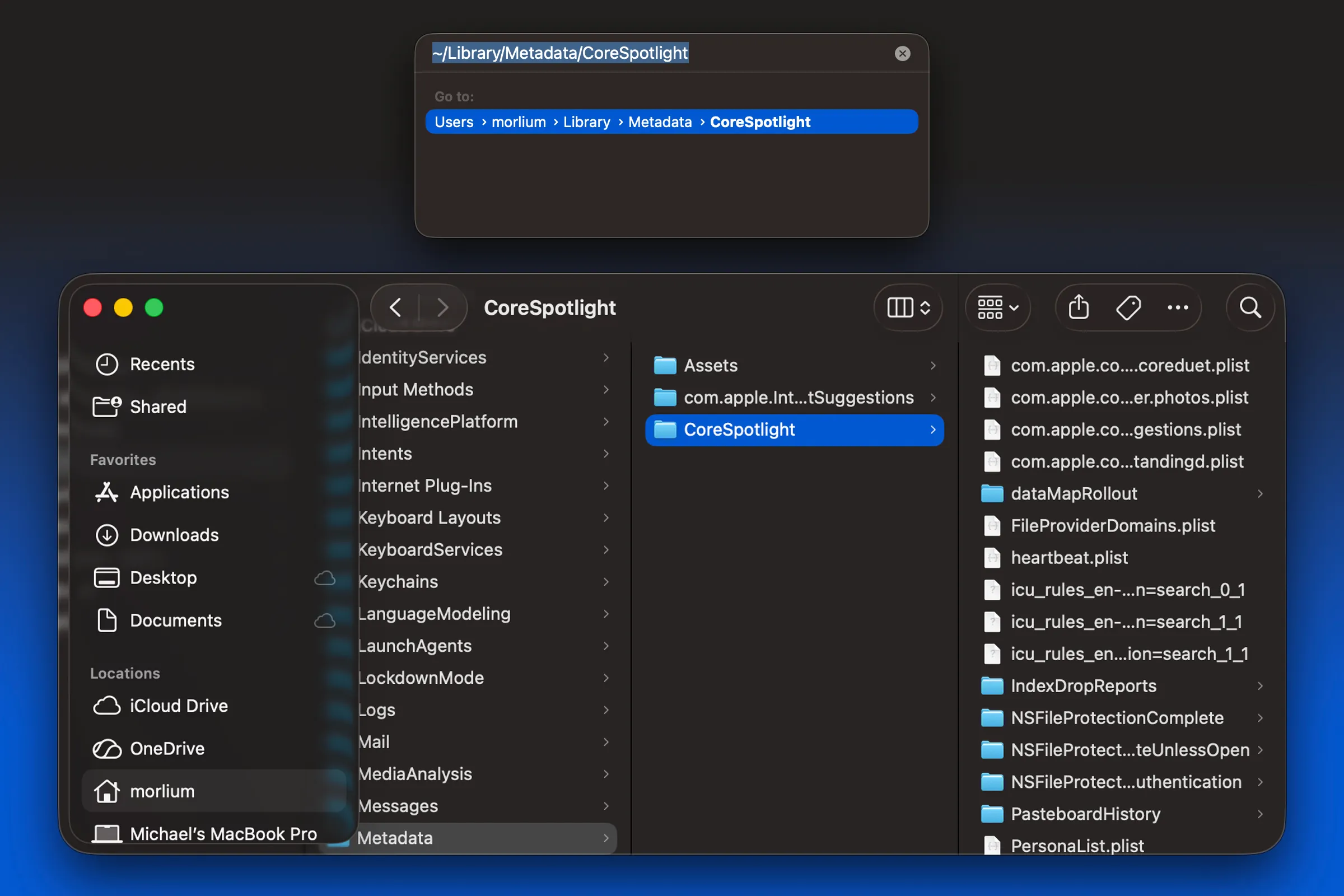
Я не знаю, почему не подумал об этом раньше. Каждый приложение и функция имеют связанные файлы, которые можно найти, если знать, где искать. Я нашел информацию о местоположении папки, где хранятся файлы Spotlight: ~/Library/Metadata/CoreSpotlight. Чтобы добраться до нее, кликните на рабочий стол, затем в меню «Перейти» выберите «Перейти к папке», вставьте путь и нажмите «Вернуться».
Удаление проблемных файлов
В папке было почти 10 000 файлов и более 2 ГБ данных. Я не знал, где именно заключалась проблема, и не переживал о том, что нарушу работу Spotlight, поэтому переместил всю папку в «Корзину» и выбрал «Удалить немедленно».
Результаты
Две недели спустя не было ни одной заминки, паузы или зависания на моем MacBook. Я даже включил все переключатели Spotlight обратно в зеленое положение и не столкнулся с проблемами. Впервые с момента установки Tahoe я могу использовать устройство без страха зависаний - и это произошло как раз перед установкой macOS 27. Надеюсь, что обновление пройдет значительно smoother.
Вывод
Следуя этой инструкции, вы сможете избавиться от проблем с зависаниями вашего Mac, связанных с Spotlight. Удаление папки CoreSpotlight может оказаться простым и эффективным решением, которое поможет вам снова наслаждаться работой на вашем устройстве.