Если вы хотите добавить немного веселья в процесс зарядки вашего iPhone, то у нас есть для вас отличная новость! Вы можете настроить Siri так, чтобы она сообщала вам о начале зарядки с помощью забавной фразы или звука. Это не только добавит индивидуальности вашему устройству, но и позволит вам точно знать, когда ваш iPhone подключен к зарядному устройству. Давайте разберёмся, как это сделать шаг за шагом!
Шаг 1: Открываем приложение «Команды»
Запустите приложение «Команды» на вашем iPhone. Если его нет на вашем устройстве, вы можете скачать его из App Store.
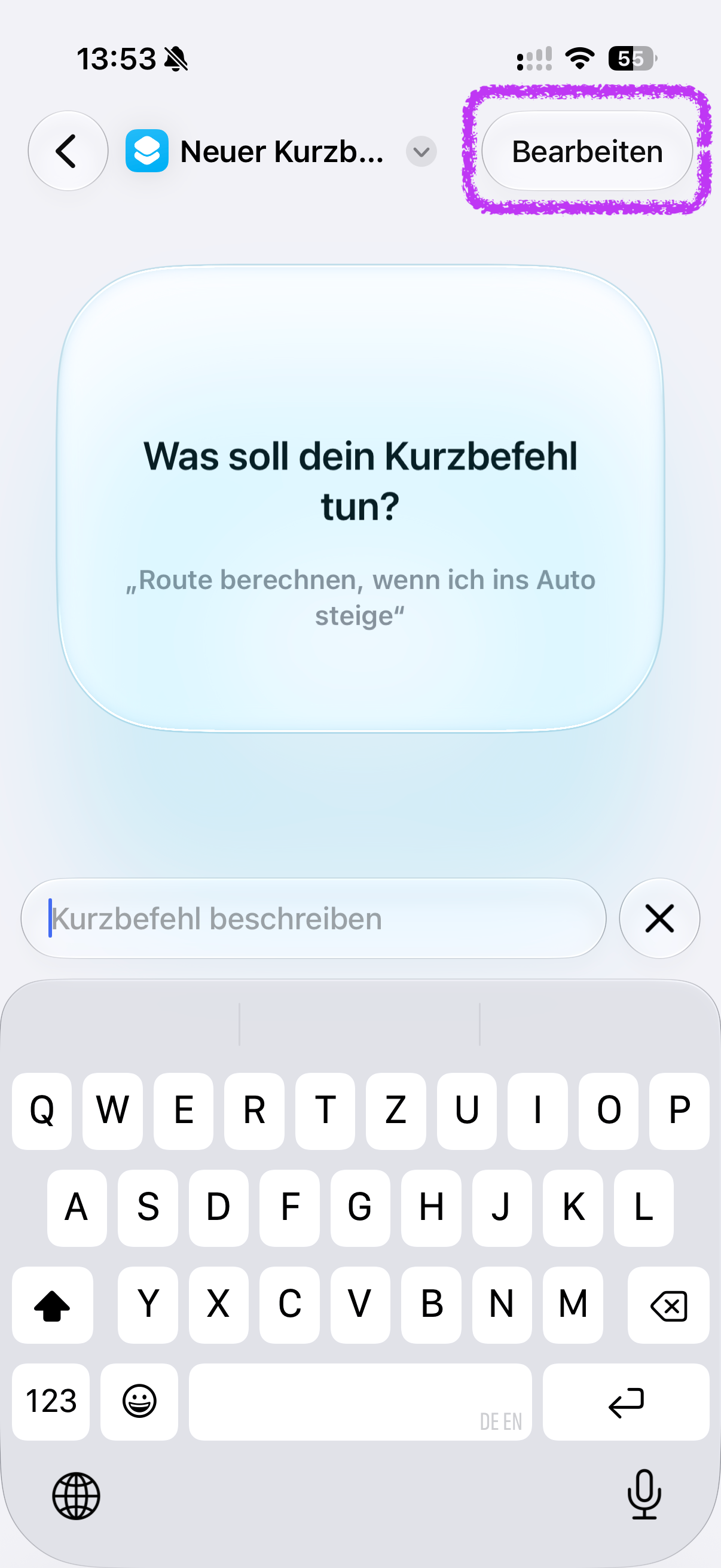
Шаг 2: Создаём новую автоматизацию
- Нажмите на плюсик в правом верхнем углу экрана, чтобы создать новую команду.
- Выберите опцию «Автоматизация».
Шаг 3: Настраиваем триггер
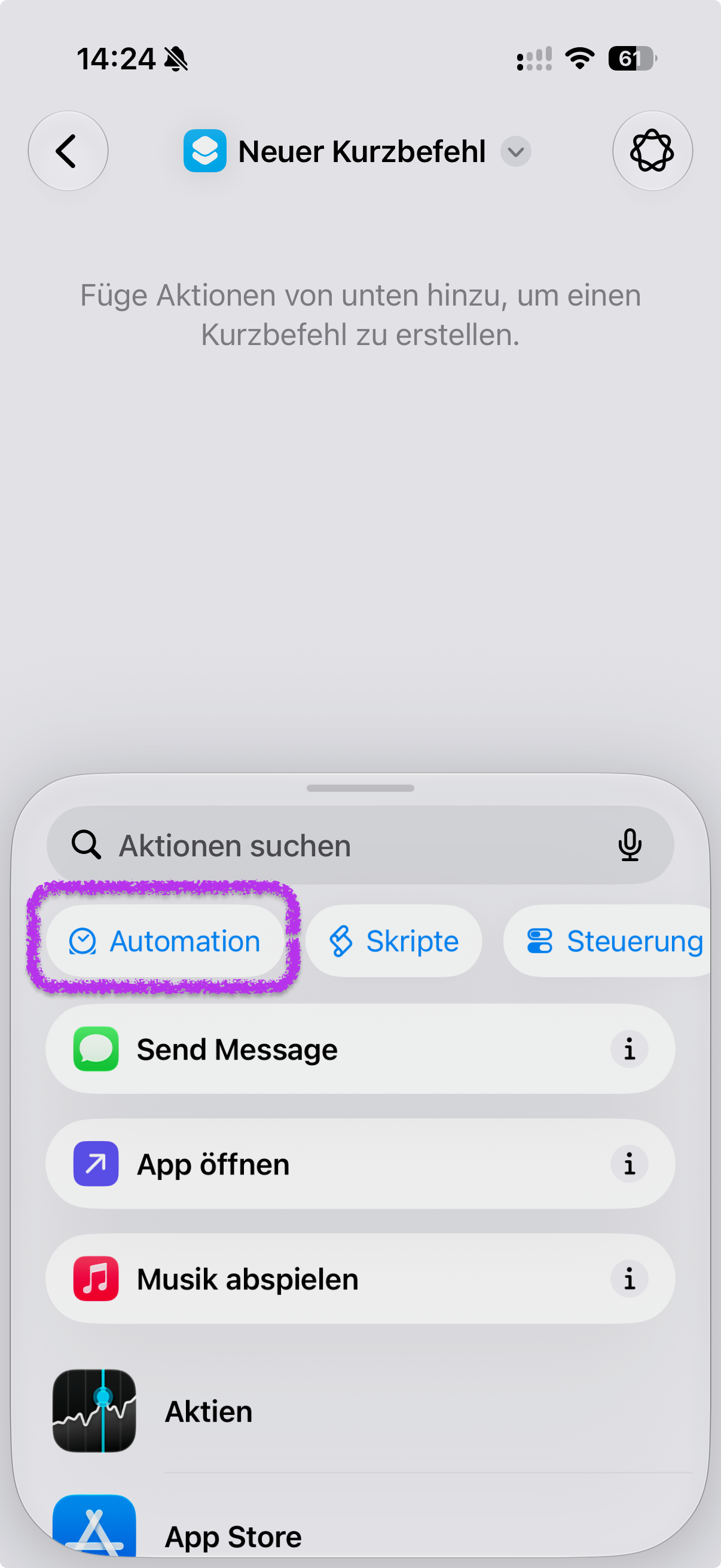
- Прокрутите список доступных автоматизаций до раздела «Зарядка» и выберите его.
- Выберите «Подключено», чтобы указать, что автоматизация будет срабатывать, когда iPhone подключен к зарядному устройству.
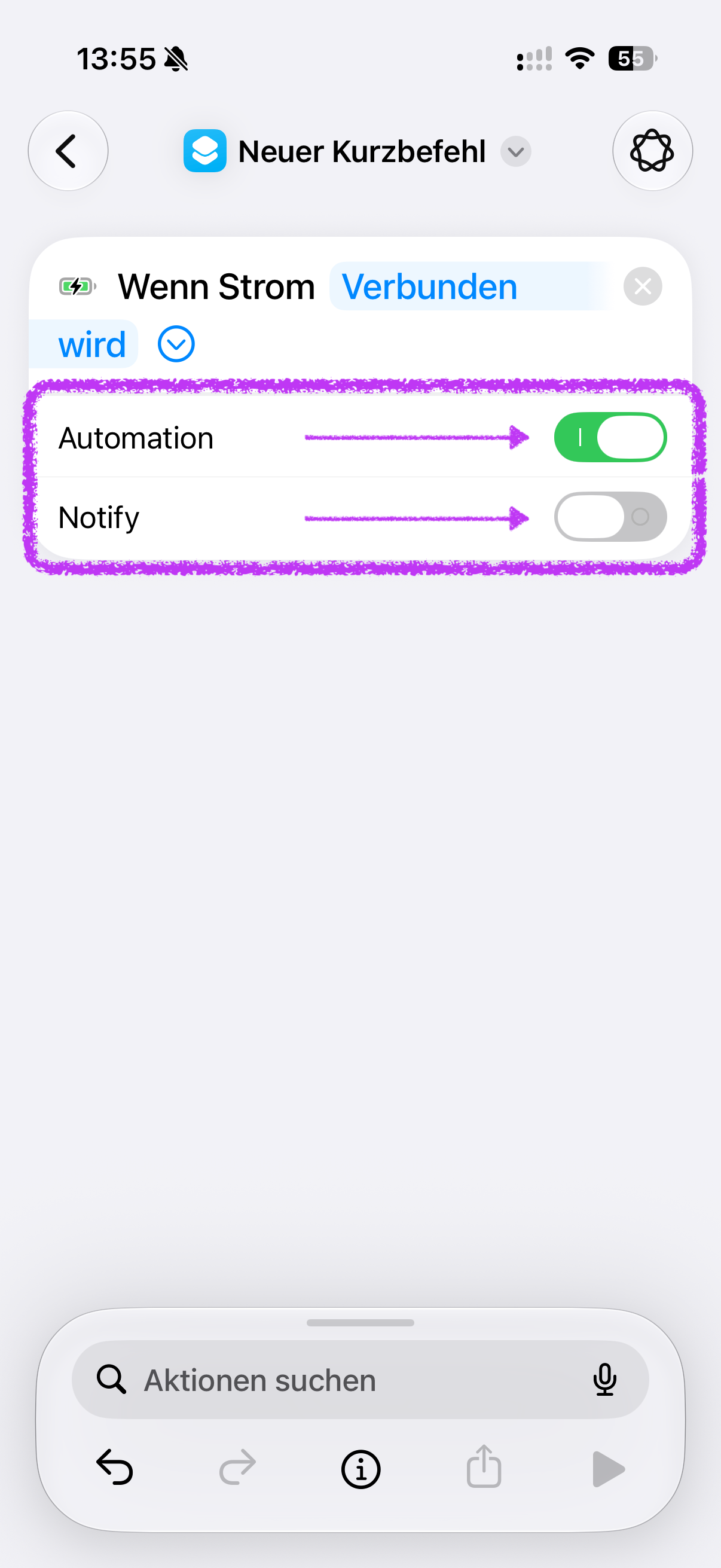
- Убедитесь, что переключатель для «Автоматизация» включен, а «Уведомления» отключены, чтобы не получать лишние подтверждения при запуске команды.
Шаг 4: Выбираем действие
Теперь вам нужно выбрать, что именно Siri будет делать, когда ваш iPhone начнёт заряжаться. У вас есть три варианта:
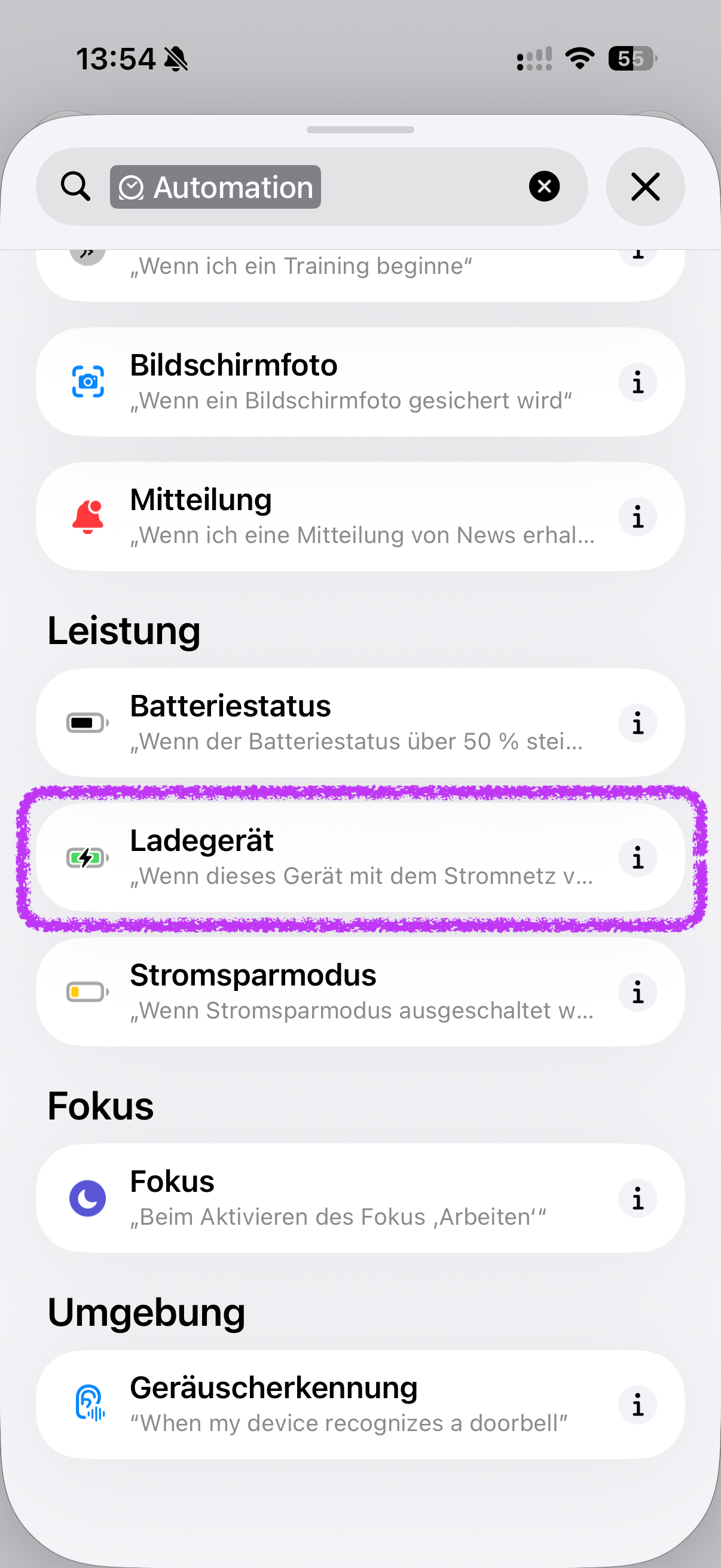
- Воспроизвести звук: выберите действие «Воспроизвести звук», чтобы услышать стандартный звук вашего iPhone.
- Воспроизвести музыку: выберите действие «Воспроизвести музыку», чтобы выбрать любимую песню из вашей медиатеки.
- Сказать текст: выберите действие «Сказать текст» и введите фразу, которую Siri будет произносить. Например, вы можете написать «Я подключён к зарядке!» или что-то более весёлое, например, «Я не против немного подзарядиться!».
Шаг 5: Завершаем настройку
После выбора действия вы можете настроить иконку и название вашей команды. Нажмите на «Выбрать символ», чтобы выбрать иконку батареи, а также измените цвет фона по желанию.
Шаг 6: Альтернативный вариант
Если вам не хочется проходить все шаги самостоятельно, вы можете скачать готовую команду по этой ссылке. Эта команда состоит всего из двух шагов: определения подключения к зарядному устройству и произнесения фразы «Я не против». Вы можете изменить текст на свой вкус!
Заключение
Теперь вы знаете, как настроить Siri для озвучивания начала зарядки вашего iPhone! Это простое, но забавное дополнение сделает процесс зарядки более приятным и индивидуальным. Попробуйте, и пусть ваш iPhone сообщает вам о начале зарядки с улыбкой!