Хотите сделать своё устройство ещё более универсальным? Даже большой 13-дюймовый экран iPad Pro может показаться маловатым для некоторых задач. Если вы планируете показать видео с отпуска, провести презентацию или продемонстрировать работу приложения, то большой экран телевизора или монитора станет отличным решением. Давайте разберёмся, как подключить iPad к телевизору или монитору!
Способы подключения iPad к телевизору или монитору
Apple предлагает три удобных метода для подключения iPad к телевизору или компьютеру: вы можете использовать беспроводное соединение через AirPlay, подключить устройство через Apple TV или воспользоваться проводом. Кроме того, вы можете подключить проектор для презентаций в офисе или университете.
Беспроводное подключение через AirPlay
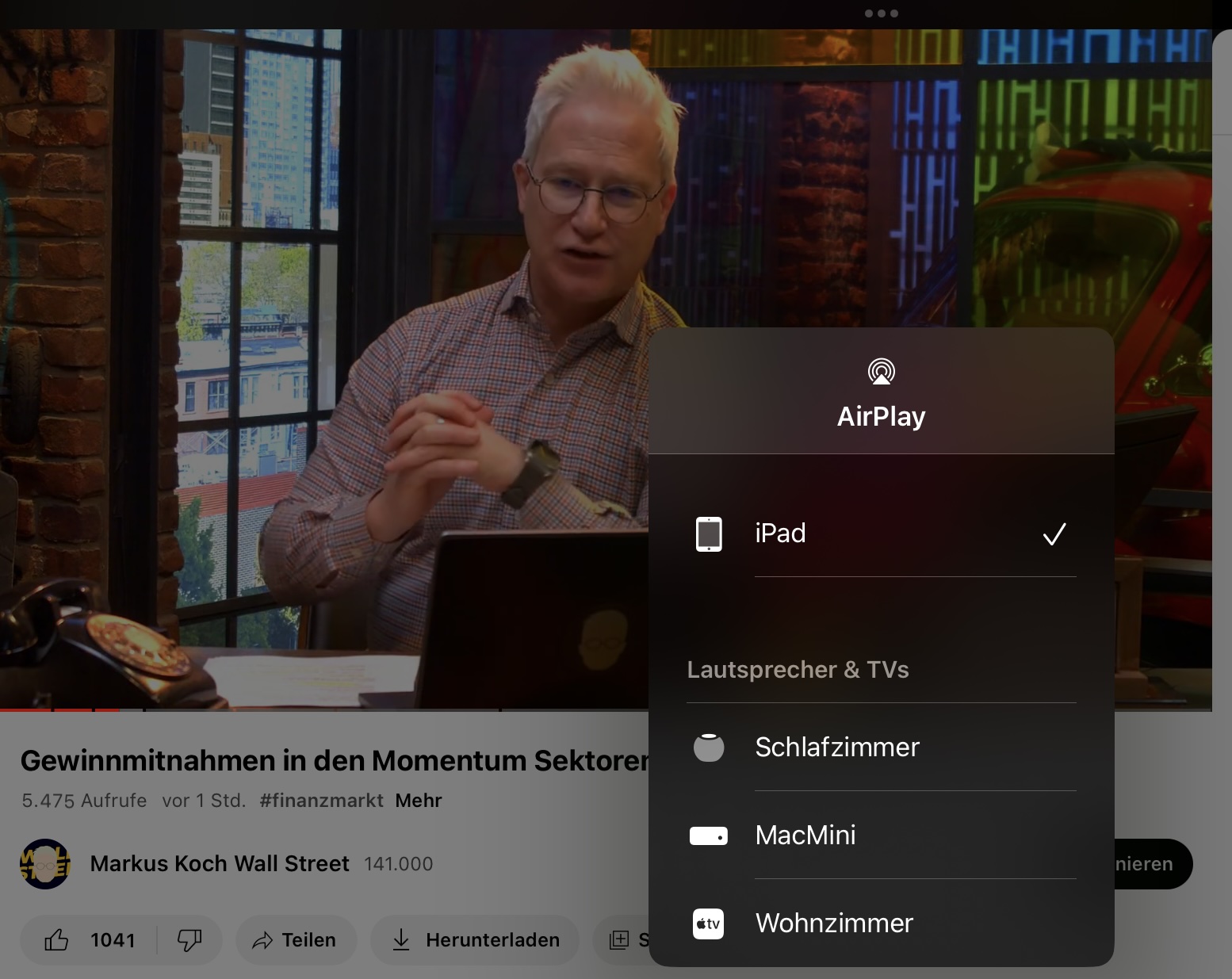
Если ваше устройство поддерживает технологию AirPlay, это самый удобный способ подключения. Многие современные Smart TV уже совместимы с AirPlay. Вы можете использовать либо приложение, например, YouTube, либо функцию «Дублирование экрана» (также известную как AirPlay).
Как активировать дублирование экрана
Чтобы активировать AirPlay, откройте Центр управления на iPad, проведя пальцем вниз. Найдите иконку дублирования экрана - два маленьких квадрата. Нажмите на неё, и вы увидите список доступных устройств AirPlay: ваш Smart TV, Apple TV и другие. Выберите нужное устройство, и изображение с iPad начнёт отображаться на экране, как если бы вы подключили его с помощью кабеля. Обычно потребуется ввести четырёхзначный код, который появится на экране телевизора.
Запуск AirPlay из приложения

Некоторые приложения позволяют начать соединение с AirPlay прямо из них. Например, в приложении «Фото» вы можете выбрать опцию AirPlay через кнопку «Поделиться». Если вы хотите посмотреть видео из YouTube на большом экране, просто нажмите на иконку «Поделиться» в приложении. Вам будет предложен список доступных устройств AirPlay, и после выбора нужного устройства трансляция начнётся автоматически. Чтобы остановить дублирование, выберите опцию «Остановить дублирование».
Проводное подключение iPad
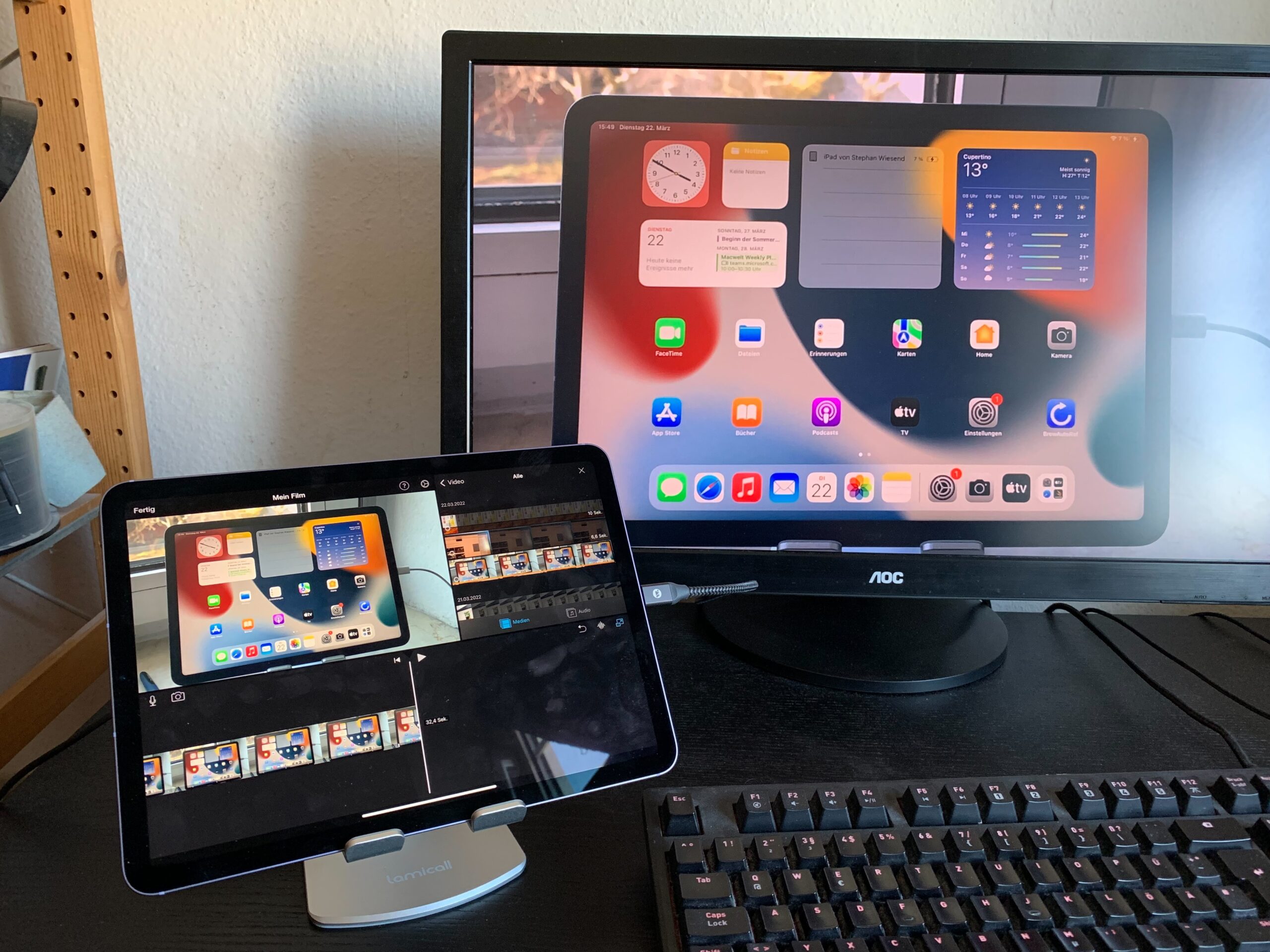
В конференц-залах или отелях часто есть большие мониторы или проекторы, но не все из них поддерживают AirPlay. Если у вас есть подходящий кабель или адаптер, вы можете подключить iPad напрямую к монитору. Это занимает всего несколько секунд, и изображение с iPad появится на экране.
На новых моделях iPad Pro с USB-C подключение особенно удобно: просто соедините iPad с USB-C монитором, и содержимое экрана отобразится мгновенно. Вы также можете настроить дополнительные параметры. Например, iPad Pro с M1 поддерживает разрешение до 6K при 60 Гц, в то время как через AirPlay максимальное разрешение составляет 4K.
Подключение через адаптер
Если в вашем офисе есть старый монитор с DisplayPort или HDMI, вы можете подключить iPad с USB-C с помощью адаптера или специального HDMI/DisplayPort-кабеля. Важно отметить, что iPad будет работать от аккумулятора, но при подключении к USB-C монитору его можно одновременно заряжать. Для VGA-устройств существуют адаптеры USB-C на VGA.
Если у вас iPad или iPhone с Lightning-разъёмом, понадобится соответствующий адаптер. Apple предлагает Digital AV Adapter, который имеет HDMI-выход и дополнительный Lightning-разъём для одновременной зарядки. Однако максимальное разрешение в этом случае ограничено 1080p.
Настройки отображения
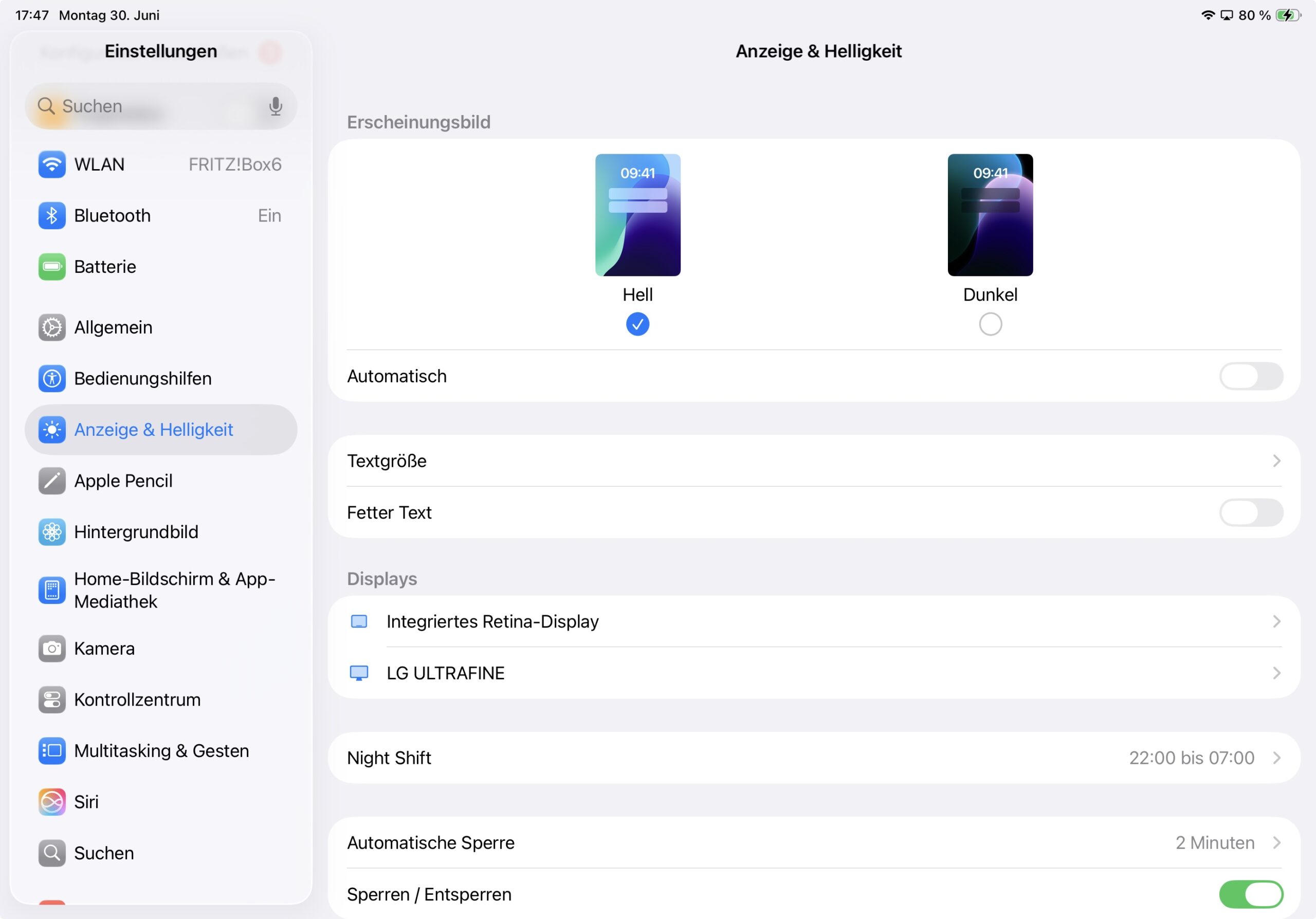
Конфигураций для подключения практически нет, но вы можете настроить отображение через системные настройки. На некоторых мониторах можно выбрать между SDR и HDR, что полезно, если вы хотите показать HDR-фильм. Заметьте, что эта настройка доступна только при подключении к компьютеру. Звук при этом будет передаваться автоматически.
Теперь, когда вы знаете, как подключить iPad к телевизору или монитору, вы сможете с лёгкостью делиться контентом с друзьями или коллегами. Применяйте эти советы и наслаждайтесь просмотром на большом экране!