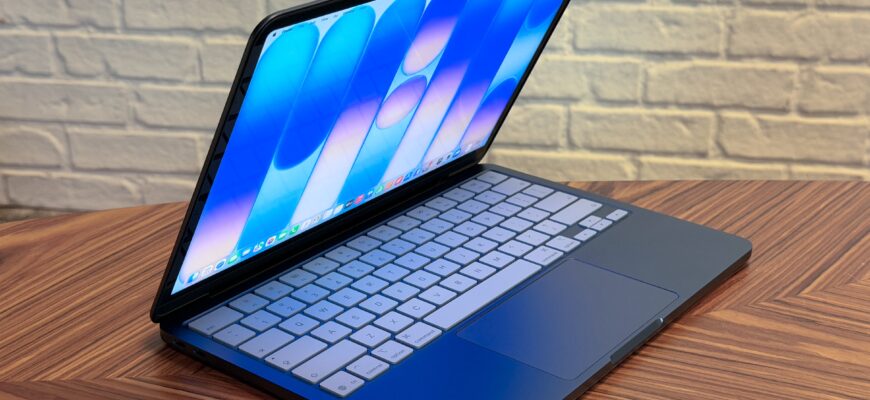
Вы только что стали обладателем нового MacBook Neo и хотите настроить его под себя? Вы попали по адресу! В этой статье мы подробно расскажем, какие настройки стоит изменить сразу после покупки, чтобы сделать работу с вашим устройством более комфортной и эффективной.
Настройки клавиатуры и трекпада
Клавиатура MacBook Neo не имеет подсветки, но это не мешает ей выполнять все функции, как и у других моделей MacBook. Трекпад, в отличие от большинства других моделей, механически щелкает, но это не значит, что вам придется чем-то жертвовать. Однако, чтобы получить максимальное удовольствие от работы, стоит внести несколько изменений в настройки.
Настройка трекпада
Чтобы изменить скорость движения курсора, перейдите в раздел «Системные настройки» и выберите «Трекпад». Здесь вы можете настроить, как будет работать вторичный клик для контекстного меню - по умолчанию это двойной щелчок двумя пальцами. Если вам удобнее просто слегка касаться трекпада, активируйте опцию «Клик через касание».
Изменение размера указателя
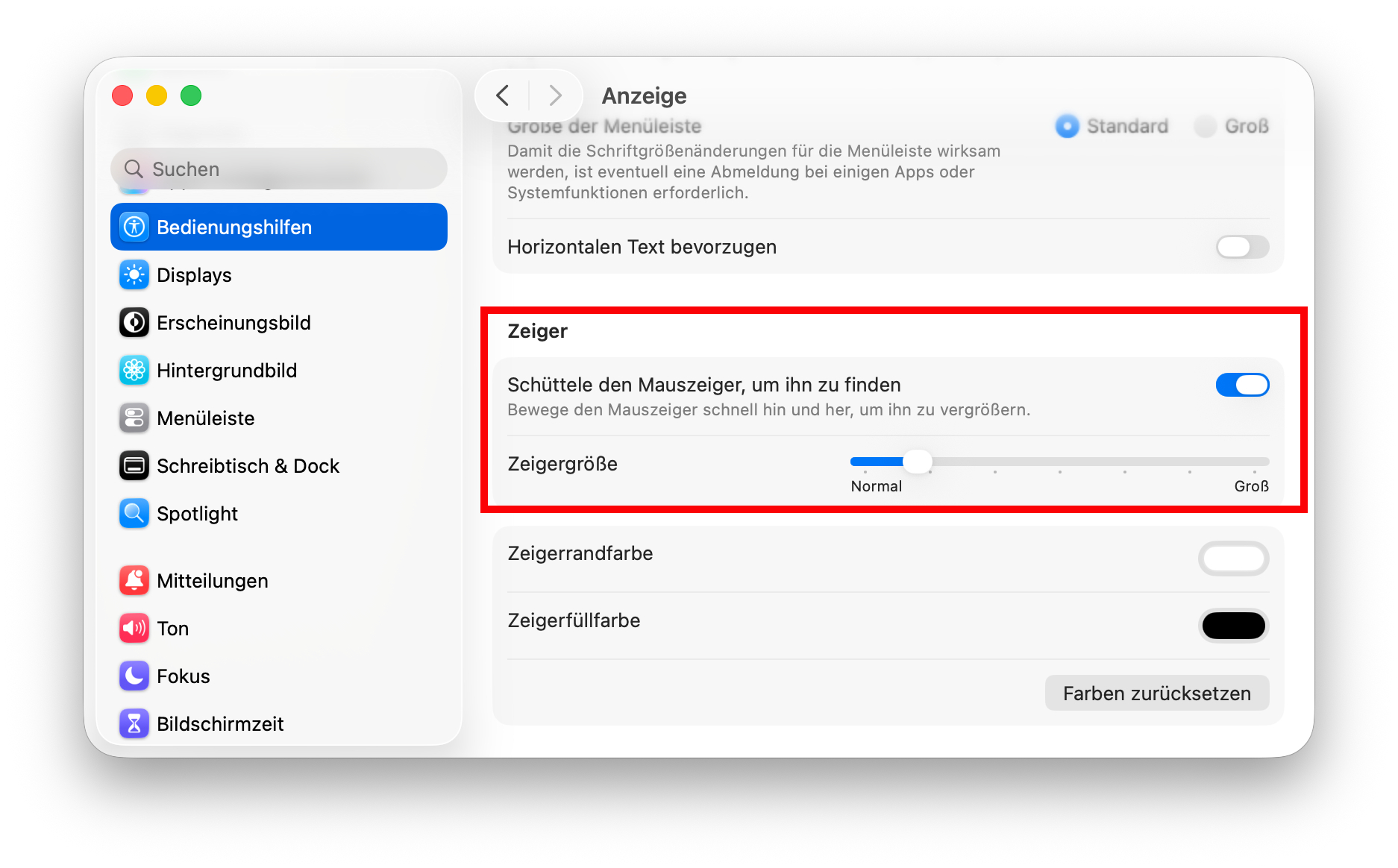
Если вам хочется увеличить указатель, откройте «Системные настройки» и перейдите в раздел «Универсальный доступ». Прокрутите вниз до «Указатель», где сможете выбрать другой размер и цвет. По умолчанию указатель увеличивается, если вы быстро двигаете его, что помогает его легче найти.
Настройка прокрутки
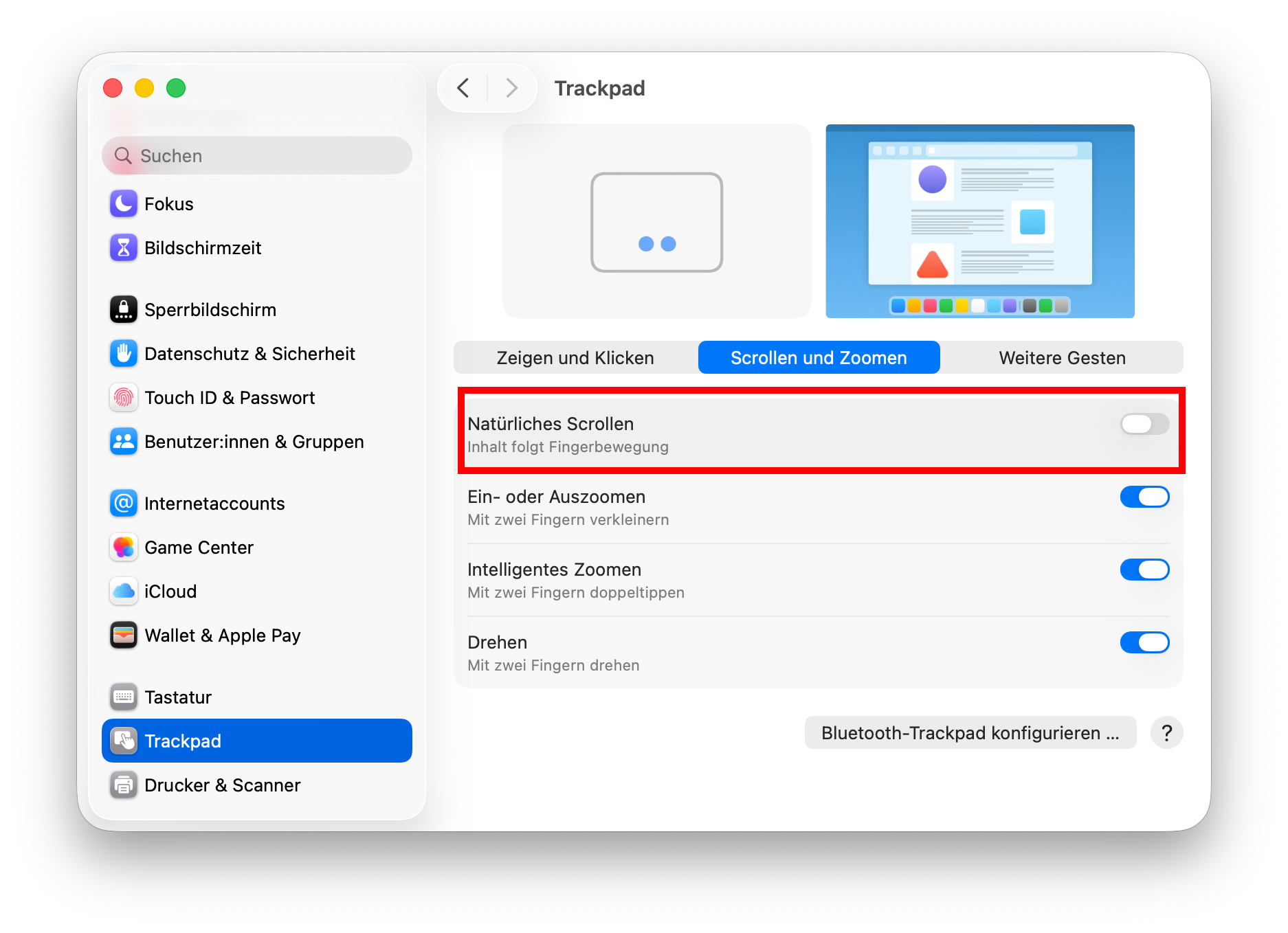
Чтобы изменить направление прокрутки при использовании двух пальцев на трекпаде, снова зайдите в «Трекпад» и найдите опцию «Естественная прокрутка». Здесь вы сможете выбрать, какая прокрутка вам больше нравится: как на iPhone или iPad, или наоборот.
Дополнительные жесты
MacBook Neo поддерживает множество жестов, но есть некоторые особенности. Поскольку у него нет чувствительного к давлению трекпада, для поиска информации и распознавания данных вам нужно активировать жест с тремя пальцами в разделе «Трекпад». Также стоит отметить, что в macOS 26 Tahoe, установленной на вашем MacBook Neo, нет Launchpad, и этот жест открывает окно «Приложения» Spotlight.
Настройки клавиатуры
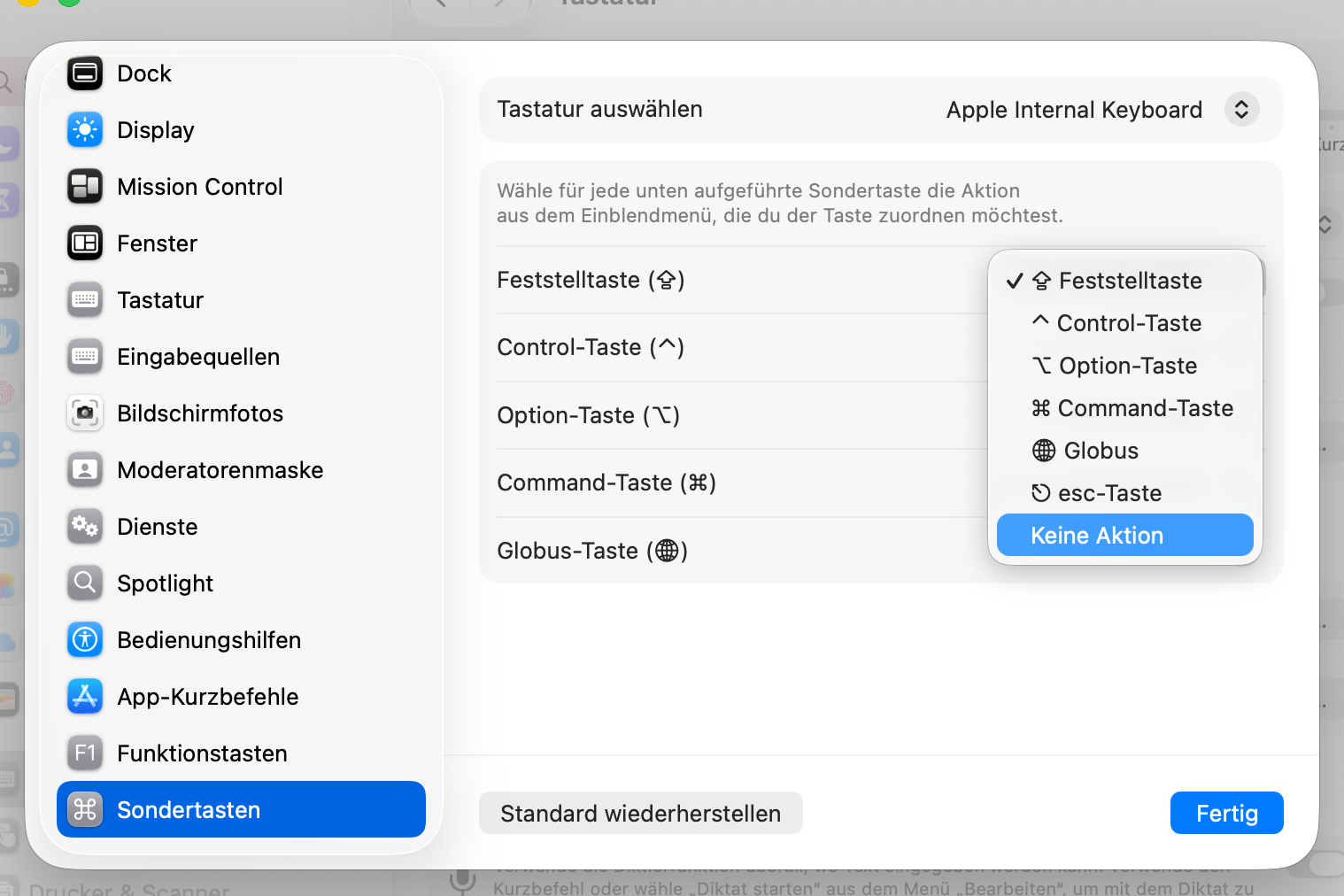
В «Системных настройках» вы найдете несколько полезных параметров для клавиатуры. Например, вы можете отключить клавишу Caps Lock, чтобы случайно не вводить текст заглавными буквами. Несмотря на наличие индикатора, если вы не используете эту клавишу, зайдите в «Системные настройки» -> «Клавиатурные сокращения» и выберите «Специальные клавиши», чтобы установить для Caps Lock значение «Нет действия».
Автоматическая коррекция и текстовые замены
Если вам не нравится автоматическая коррекция, вы можете отключить её в разделе «Клавиатура» -> «Ввод источников». Здесь же вы найдете возможность настроить текстовые замены. Если вы часто ошибаетесь в написании определенных слов, нажмите на значок «плюс» и введите неверный и правильный варианты. Эти исправления будут применяться автоматически.
Полезные функции MacBook Neo

Не забывайте, что у вашего MacBook Neo есть и другие полезные функции. Например, вы можете быстро просмотреть содержимое файла, выделив его в Finder и нажав пробел. Эта функция называется «Предварительный просмотр» и доступна также через контекстное меню при щелчке двумя пальцами.
Диктовка текста
Для того чтобы диктовать текст, активируйте функцию диктовки в разделе «Клавиатура». Учтите, что при этом информация может передаваться Apple, но не связывается с вашим Apple ID. Чтобы начать диктовку в приложении, нажмите клавишу F5, которая также помечена значком микрофона.
Теперь вы готовы к работе с вашим новым MacBook Neo! Настройте его под себя и наслаждайтесь всеми преимуществами, которые предлагает эта замечательная машина.