Многие пользователи Mac мечтают превратить свой MacBook в полноценную рабочую станцию, используя внешние дисплеи, клавиатуры и мыши, при этом закрыв крышку. Это решение, известное как режим «clamshell», имеет свои преимущества и особенности, о которых мы сегодня поговорим.
- Что нужно для работы MacBook с закрытой крышкой
- Как использовать MacBook с закрытой крышкой
- Альтернативные методы предотвращения сна
- Как воспроизводить музыку или продолжать загрузку с закрытой крышкой
- Как включить MacBook с закрытой крышкой
- Часто задаваемые вопросы
- Можно ли использовать MacBook с закрытой крышкой без внешнего монитора?
- Безопасно ли предотвращать сон MacBook с закрытой крышкой?
- Почему мой внешний монитор отключается при закрытии MacBook?
- Могу ли я использовать режим «clamshell» без подключения зарядного устройства?
- В чем разница между режимами сна, clamshell и предотвращением сна на MacBook?
Что нужно для работы MacBook с закрытой крышкой
Чтобы использовать MacBook в режиме «clamshell», вам понадобится внешний монитор, клавиатура и мышь, а также источник питания. Этот режим позволяет эффективно использовать MacBook как настольный компьютер, освобождая место на столе и улучшая эргономику. Однако стоит помнить, что при закрытой крышке MacBook может перегреваться, так как тепло не может свободно выходить.
Как использовать MacBook с закрытой крышкой
Чтобы ваша система оставалась активной с закрытой крышкой, выполните следующие шаги:
- Подключите внешний монитор к вашему MacBook.
- Подключите клавиатуру и мышь.
- Подключите зарядное устройство.
- Закройте крышку MacBook.
После этого ваш MacBook перейдет в режим «clamshell», и вы сможете продолжать работу на внешнем дисплее.
Альтернативные методы предотвращения сна
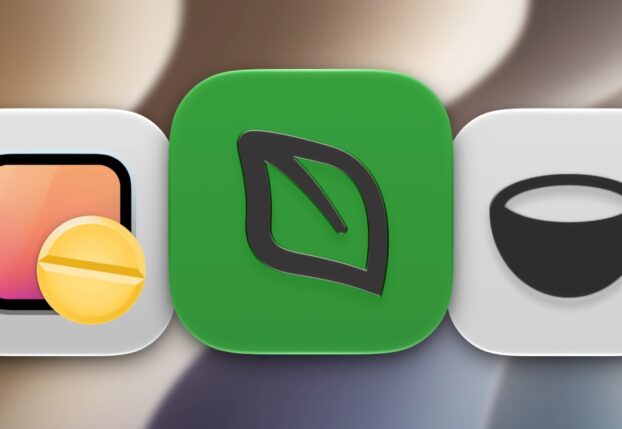
Если использование режима «clamshell» не подходит вам, существуют и другие способы сохранить активность MacBook с закрытой крышкой. Одним из самых популярных решений является использование сторонних приложений, таких как Amphetamine. Это бесплатное приложение позволяет обойти стандартные настройки сна и держать систему активной даже при закрытой крышке.
Как воспроизводить музыку или продолжать загрузку с закрытой крышкой
Если вы хотите, чтобы ваш MacBook продолжал воспроизводить музыку или загружать файлы с закрытой крышкой, вам нужно использовать одно из вышеупомянутых решений. Включив Amphetamine или аналогичное приложение, вы сможете продолжать все необходимые задачи, не беспокоясь о том, что устройство перейдет в спящий режим.
Как включить MacBook с закрытой крышкой
Для включения MacBook с закрытой крышкой вы можете использовать внешнюю клавиатуру или мышь. Просто нажмите любую клавишу на клавиатуре или переместите мышь, и ваш MacBook активируется, даже если крышка закрыта.
Часто задаваемые вопросы
Можно ли использовать MacBook с закрытой крышкой без внешнего монитора?
По умолчанию MacBook переходит в спящий режим при закрытии крышки, чтобы сохранить заряд батареи и предотвратить перегрев. Однако с помощью стороннего программного обеспечения, такого как Amphetamine, вы можете обойти эти ограничения и удерживать систему активной без внешнего дисплея.
Безопасно ли предотвращать сон MacBook с закрытой крышкой?
Да, вы можете предотвратить переход MacBook в спящий режим с закрытой крышкой, но это зависит от способа реализации и задач, которые вы выполняете. Основной риск заключается в перегреве, так как закрытая крышка может задерживать тепло.
Почему мой внешний монитор отключается при закрытии MacBook?
Ваш внешний монитор отключается, потому что macOS по умолчанию переводит MacBook в спящий режим, когда крышка закрыта, что является функцией экономии энергии.
Могу ли я использовать режим «clamshell» без подключения зарядного устройства?
В некоторых случаях да. Некоторые новые модели MacBook, особенно с процессорами Apple Silicon, могут продолжать работать в режиме «clamshell» даже при питании от батареи. Однако для надежной работы рекомендуется подключать зарядное устройство.
В чем разница между режимами сна, clamshell и предотвращением сна на MacBook?
Основное различие между этими режимами заключается в том, как MacBook управляет энергопотреблением и фоновыми задачами при закрытой крышке:
- Режим сна: это стандартное состояние для MacBook при закрытой крышке. В этом состоянии система приостанавливает большинство операций для экономии заряда батареи.
- Режим clamshell: позволяет использовать MacBook как настольный компьютер с закрытой крышкой, но требует наличия внешнего монитора и источника питания.
- Предотвращение сна: позволяет держать MacBook активным с закрытой крышкой без строгих требований к оборудованию, для чего необходимо использовать сторонние приложения.