Если ваш iPhone или iPad стал вести себя нестабильно и стандартные решения не помогают, возможно, пришло время для полного сброса. Возврат устройства к заводским настройкам может помочь решить такие проблемы, как постоянные зависания, сбои или другие серьезные неисправности. Однако это довольно радикальный шаг, поэтому перед тем, как его предпринять, мы рекомендуем сначала попробовать перезагрузить устройство или выполнить принудительную перезагрузку, что сохранит ваши данные и настройки. Также стоит убедиться, что у вас установлена последняя версия iOS или iPadOS, так как проблема может быть связана с ошибками, которые уже были исправлены Apple.
- Зачем сбрасывать iPhone или iPad?
- Способы сброса iPhone или iPad
- Как выполнить полный сброс iPhone
- Что делать, если вы забыли код доступа?
- Восстановление данных после сброса
- Восстановление из резервной копии iCloud
- Восстановление из резервной копии Finder или iTunes
- Что делать, если резервная копия не была сделана?
- Как проверить наличие резервных копий в iCloud
- Заключение
Зачем сбрасывать iPhone или iPad?
Если вы собираетесь продать свой iPhone или передать его другу или члену семьи, крайне важно удалить все личные данные. В противном случае недобросовестный покупатель может получить доступ к вашим социальным сетям, финансовой информации и даже личным фото и видео.
Как и при любых действиях, связанных с удалением данных, мы настоятельно рекомендуем сделать резервную копию вашего iPhone или iPad перед сбросом устройства. После очистки вы сможете восстановить данные из резервной копии.
Способы сброса iPhone или iPad
В этом руководстве мы сосредоточимся на iPhone, но шаги будут схожи для iPad. Существует два основных способа сброса вашего устройства: один подходит, если вы хотите полностью очистить устройство и затем восстановить данные из резервной копии, другой - если вы собираетесь продать или передать устройство. Также есть базовый вариант сброса, который может помочь решить некоторые проблемы.
Как выполнить полный сброс iPhone
- Сначала сделайте резервную копию вашего устройства.
- Возможно, вам нужно будет отключить функцию «Найти iPhone» перед началом процесса. Убедитесь, что ваше устройство подключено к Wi-Fi или мобильной сети.
- Перейдите в Настройки.
- Нажмите на Основные.
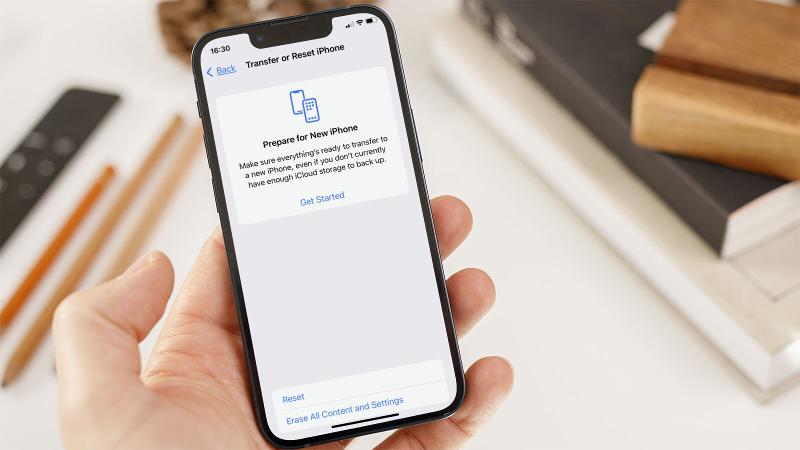
- Выберите Перенос или сброс iPhone.
- Теперь у вас есть три варианта: Подготовить для нового iPhone, Сброс и Стереть все содержимое и настройки:
- Выберите Сброс, если хотите только сбросить настройки. Здесь также доступны опции сброса сетевых настроек, словаря клавиатуры, расположения главного экрана и настроек конфиденциальности.
- Выберите Подготовить для нового iPhone, если хотите сделать резервную копию и стереть данные для продажи или передачи устройства.
- Выберите Стереть все содержимое и настройки, чтобы полностью очистить iPhone и переустановить операционную систему.
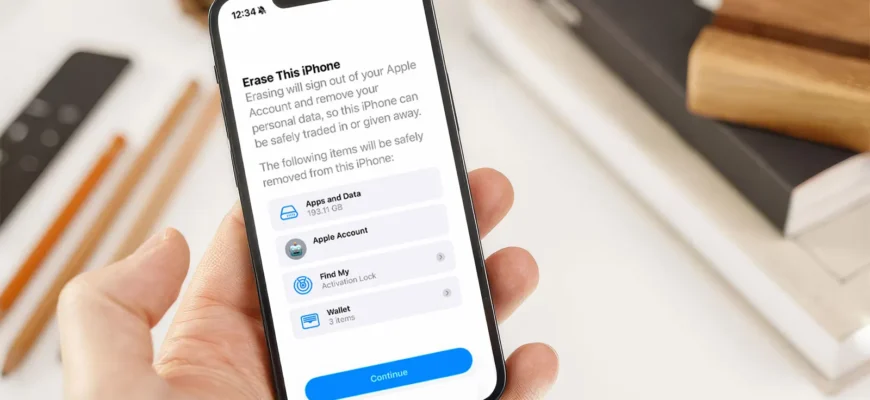
- iPhone уведомит вас о том, что будет удалено, включая приложения и данные. Убедитесь, что у вас есть резервная копия этой информации.
- Если вы уверены, что у вас есть резервная копия или вам не нужны упомянутые данные, выберите Стереть все содержимое и настройки или Подготовить для нового iPhone.
- Нажмите Продолжить.
- Введите код доступа вашего iPhone, и процесс начнется.
Что делать, если вы забыли код доступа?
Во время процесса сброса может потребоваться ввести код доступа, а также пароль Apple ID. Если вы забыли код доступа, но помните пароль Apple ID, есть обходной путь:
- На экране блокировки несколько раз введите код доступа, пока не получите сообщение о блокировке безопасности.
- Вы увидите кнопку Стереть iPhone внизу экрана. Нажмите на неё.
- Подтвердите действие, нажав Стереть iPhone снова.
- Введите пароль Apple ID для выхода из вашей учетной записи на этом устройстве.
- Нажмите Стереть iPhone, чтобы окончательно удалить все приложения и данные и сбросить устройство.
Восстановление данных после сброса
После завершения сброса ваш iPhone или iPad перезагрузится, и вы окажетесь на экране настройки, как будто только что достали его из коробки. Если вы собираетесь продолжать использовать устройство, вы можете восстановить данные из резервной копии.
Восстановление из резервной копии iCloud
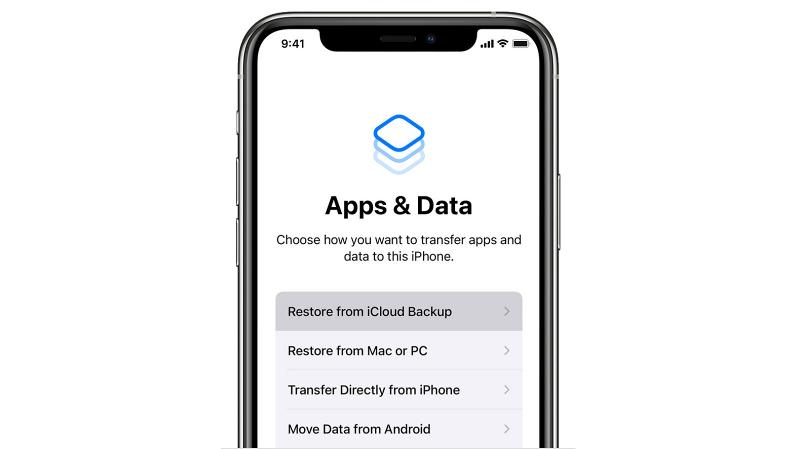
- Следуйте инструкциям на экране до страницы Программы и данные.
- Выберите Восстановить из резервной копии iCloud.
- Войдите в свою учетную запись iCloud и выберите резервную копию для восстановления.
- Возможно, вам потребуется войти в различные приложения, которые вы уже приобрели.
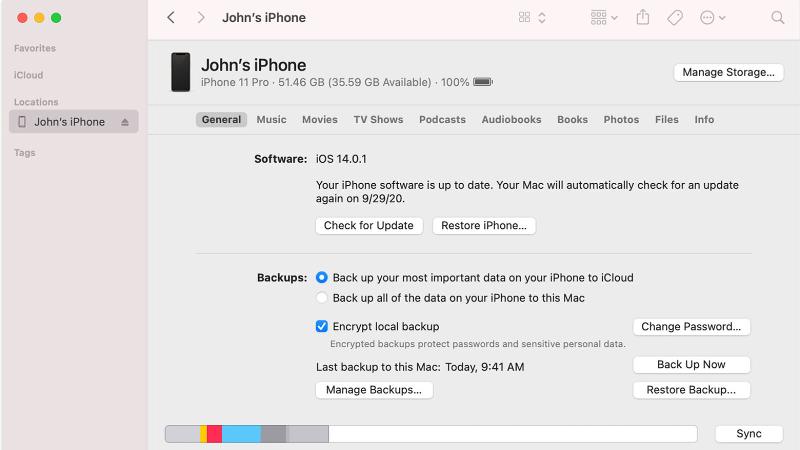
Восстановление из резервной копии Finder или iTunes
- Подключите ваш iPhone к Mac или ПК.
- В окне Finder (или iTunes) выберите ваше устройство в левой колонке.
- Нажмите Восстановить резервную копию.
- Выберите резервную копию, которую хотите использовать, и нажмите Восстановить.
Что делать, если резервная копия не была сделана?
Если вы не сделали резервную копию перед сбросом, скорее всего, восстановить данные после удаления не получится. Данные на устройствах iOS автоматически шифруются, и очистка устройства уничтожает ключ шифрования, что делает восстановление невозможно без резервной копии.
В экстренных случаях вы можете попытаться обратиться в Genius Bar Apple, но это вряд ли поможет. Это подчеркивает важность регулярного создания резервных копий.
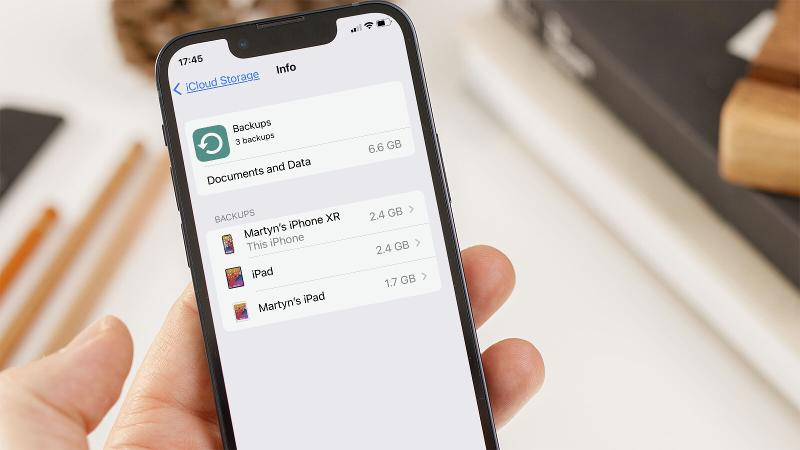
Как проверить наличие резервных копий в iCloud
- Откройте Настройки.
- Нажмите на ваше имя в верхней части экрана.
- Выберите iCloud.
- Нажмите на Управление хранилищем или просто Хранилище.
- Здесь вы увидите запись Резервные копии с указанием объема занимаемого места.
- Нажмите на эту запись, чтобы увидеть все резервные копии ваших устройств.
Заключение
Теперь вы знаете, как сбросить ваш iPhone или iPad и восстановить его из резервной копии. Если вы планируете перейти на новое устройство, не забудьте ознакомиться с нашим обзором лучших предложений на iPhone, чтобы сэкономить немного денег.