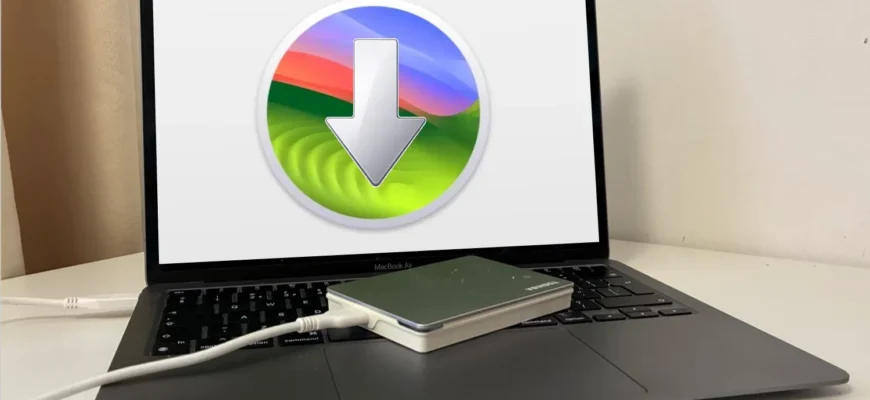
Создание загрузочного USB-установщика для macOS - это полезный навык для любого пользователя Mac. Независимо от того, выполняете ли вы чистую установку, настраиваете несколько Mac, восстанавливаете систему, которая не загружается, или просто хотите иметь надежный оффлайн-установщик, загрузочный USB-накопитель дает вам гораздо больше контроля, чем полагаться только на восстановление macOS.
Процесс создания загрузочного установщика стал проще благодаря команде Terminal createinstallmedia, однако он все еще может показаться неочевидным - и отличается в зависимости от того, используете ли вы Intel Mac или Mac с Apple Silicon. Вам потребуется правильный установщик macOS, USB-накопитель с достаточной емкостью и несколько команд Terminal, которые нужно ввести точно.
- Что вам потребуется перед началом
- Преимущества загрузочного USB-установщика
- Шаг 1: Получите файлы установщика macOS
- Где получить установщик macOS Golden Gate:
- Где получить бета-версию macOS:
- Где найти другие установщики macOS:
- Шаг 2: Подключите и подготовьте накопитель вручную, если необходимо
- Шаг 3: Создайте загрузочный установщик macOS
- Шаг 4: Загрузите Mac с установщика
- На Mac с Apple Silicon:
- На Intel Mac:
- Шаг 5: Установите macOS
- Команды для разных версий macOS:
Что вам потребуется перед началом
- Установщик macOS Golden Gate или другой версии.
- USB-накопитель объемом не менее 32 ГБ.
- Доступ к Terminal.
В этом руководстве мы покажем, как создать загрузочный USB-установщик для macOS Golden Gate, а также для macOS Tahoe, macOS Sequoia и более ранних версий macOS. Мы объясним, что вам нужно перед началом, как процесс отличается между Intel и Apple Silicon Mac, и как использовать ваш установщик после его создания. В конце вы получите многоразовый установщик macOS, который сэкономит вам время, трафик и нервы - и, возможно, поможет восстановить Mac, когда ничего другое не сработает.
Преимущества загрузочного USB-установщика
Создание загрузочного USB-установщика macOS - это универсальный инструмент для устранения неполадок, обслуживания системы и управления несколькими компьютерами. Вот несколько конкретных сценариев, когда загрузочный USB лучше стандартных обновлений программного обеспечения или встроенных режимов восстановления:
- Чистые установки и устранение неполадок: Загрузочный диск позволяет стереть внутреннее хранилище Mac и установить свежую копию операционной системы. Это часто лучший способ исправить постоянные проблемы с программным обеспечением или подготовить машину для нового владельца.
- Установка на несколько Mac: Вместо того чтобы загружать многогиговый установщик (который может занимать 16 ГБ и более) на каждую отдельную машину, вы можете загрузить его один раз и быстро обновить несколько Mac.
- Установка на отдельный том: Вы также можете использовать свой загрузочный установщик для установки macOS на отдельный том вашего жесткого диска.
- Бета-обновления: Установка последней бета-версии macOS.
- Понижение версии macOS: Если новое обновление, такое как macOS Golden Gate, вызывает проблемы, загрузочный установщик - это основной способ откатиться к предыдущей версии, такой как macOS Tahoe.
- Поддержка устаревшего оборудования: Для пользователей с устаревшими Intel Mac, которые больше не поддерживаются Apple, загрузочный USB может быть необходим для использования инструментов, таких как OpenCore Legacy Patcher, для установки более новых версий macOS.
- Экстренный доступ: Если ваш Mac не может получить доступ к режиму восстановления.
Шаг 1: Получите файлы установщика macOS
Вы можете получить установщики из Mac App Store - при условии, что ваш Mac совместим. Как вы получите файлы установки, будет зависеть от версии, для которой вы хотите создать установщик. Если вам нужна более старая версия, у нас есть отдельная статья о том, как загрузить старые версии Mac OS X и macOS.
Внимание: Загрузите файлы установки, но убедитесь, что вы остановитесь до начала самой установки. Когда установка начнется, файлы будут удалены, поэтому вам нужно вмешаться заранее!
Где получить установщик macOS Golden Gate:
С 14 сентября macOS Golden Gate можно загрузить на совместимых Mac через механизм обновления программного обеспечения в macOS. Перейдите в меню Apple > Настройки системы > Основные > Обновление ПО. Ваш Mac проверит наличие последней версии, и вы сможете нажать "Обновить сейчас", чтобы начать загрузку.
Где получить бета-версию macOS:
Чтобы получить последние файлы бета-версии, вам сначала нужно зарегистрироваться в официальных программах разработчиков или публичной бета-версии Apple. Затем вы сможете загрузить последнюю бета-версию через Обновление программного обеспечения, как описано выше.
Где найти другие установщики macOS:
Вы можете загрузить установщики по следующим ссылкам в Mac App Store. Убедитесь, что вы используете Safari и закрыли Mac App Store перед тем, как нажать на ссылку, иначе она может не сработать. Если ваш Mac слишком новый, он может быть несовместим с этими старыми версиями.
После загрузки файлов установки вы сможете найти их в папке "Программы" через Finder. Теперь, когда у вас есть файлы установки, мы можем перейти к процессу создания загрузочного установщика.

Шаг 2: Подключите и подготовьте накопитель вручную, если необходимо
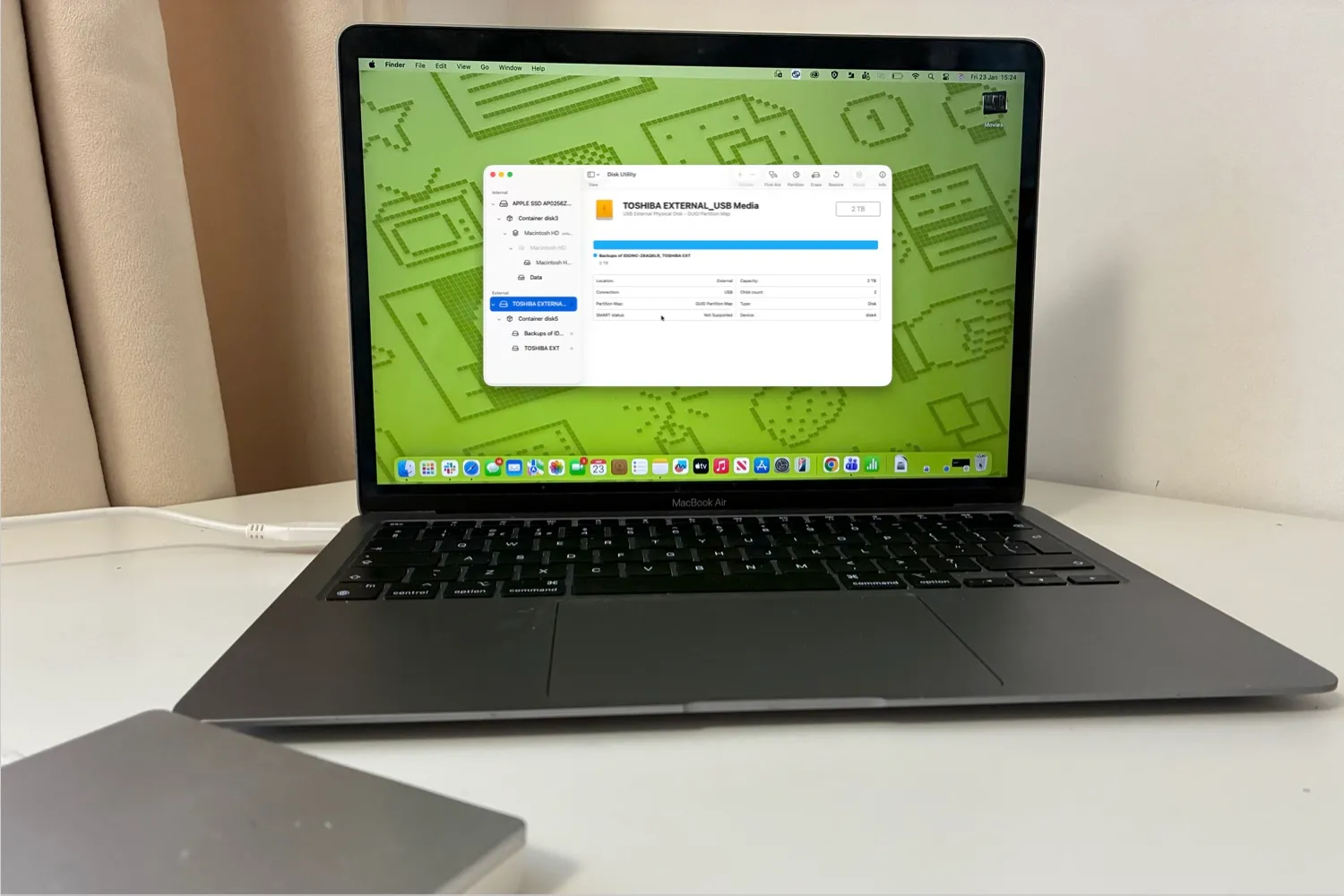
Вам может не понадобиться готовить накопитель вручную. Если все в шаге 3 (ниже) работает как ожидалось, команда createinstallmedia автоматически сотрет внешний диск и отформатирует его как Mac OS Extended (Journaled). Поэтому вы можете пропустить эти шаги в Disk Utility и сразу приступить к созданию загрузочного установщика. Однако, если createinstallmedia не может правильно стереть или подготовить диск, мы рекомендуем сначала отформатировать его вручную, используя следующие шаги.
- Подключите USB-флешку или другой внешний диск объемом не менее 32 ГБ. Все данные на диске будут стерты, поэтому сначала сделайте резервную копию всего, что хотите сохранить.
- Откройте Disk Utility (нажмите Command + пробел и начните вводить Disk Utility).
- В Disk Utility нажмите "Просмотр" и выберите "Показать все устройства".
- Из бокового меню выберите физический внешний диск, а не один из томов под ним.
- Нажмите "Стереть".
- Дайте накопителю простое имя, например MyVolume. Вы можете использовать другое имя, но вам нужно будет использовать именно это имя позже в команде Terminal.
- Установите "Схему" на "GUID Partition Map". Обратите внимание, что
createinstallmediaв конечном итоге отформатирует диск как Mac OS Extended (Journaled). - Нажмите "Стереть", дождитесь завершения работы Disk Utility, затем нажмите "Готово".
Шаг 3: Создайте загрузочный установщик macOS
Создание загрузочной версии macOS требует одной команды в Terminal (это актуально с момента появления Mavericks в 2013 году). Команда createinstallmedia позволяет создать загрузочную копию установщика на любом диске, подключенном к вашему Mac. Все команды createinstallmedia вы найдете внизу этой статьи.
Внимание: Команда createinstallmedia сотрет все данные на внешнем диске, который вы используете для загрузочного диска, поэтому убедитесь, что на нем нет ничего важного.
- Откройте Terminal (Command + пробел и введите Terminal).
- Введите команду
createinstallmediaдля версии macOS, которую вы хотите установить. Команды можно найти внизу этой статьи. - Нажмите Return.
- Введите свой пароль администратора, когда будет предложено. Ничего не появится на экране во время ввода пароля; это нормально.
- Если macOS запрашивает у Terminal разрешение на доступ к съемному диску, нажмите "ОК".
- Когда Terminal предупредит, что диск будет стерты, введите Y и нажмите Return.
- Подождите, пока Terminal сотрет диск и скопирует установщик macOS. Это может занять несколько минут. Когда процесс завершится, вы должны увидеть сообщение "Копирование завершено. Готово."
Теперь внешний диск является загрузочным установщиком macOS.
Шаг 4: Загрузите Mac с установщика
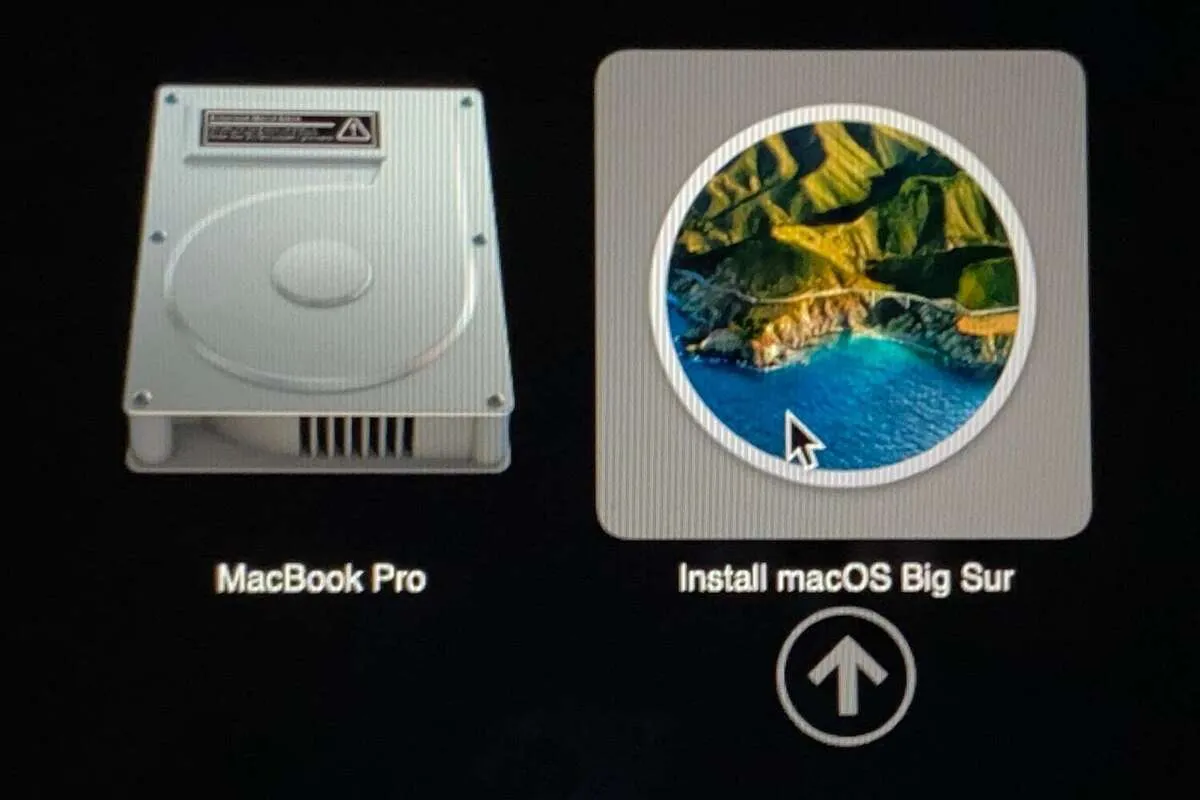
Этот процесс отличается для Mac с Apple Silicon и Intel Mac.
На Mac с Apple Silicon:
- Подключите установочный накопитель и выключите Mac.
- Нажмите и удерживайте кнопку питания, пока не появится меню запуска.
- Выберите установщик macOS.
- Нажмите "Продолжить".
На Intel Mac:
- Подключите установочный накопитель и выключите Mac.
- Включите его, удерживая клавишу Option/Alt.
- Выберите установщик macOS из меню загрузки.
- Нажмите Return или выберите "Продолжить".
Примечание: Apple предупреждает, что Macs с чипом безопасности T2 могут потребовать настройки Startup Security Utility для разрешения загрузки с внешних или съемных носителей.
Шаг 5: Установите macOS
После того как Mac загрузится с USB-установщика, выберите опцию "Установить macOS" и следуйте инструкциям на экране.
Установщик может установить эту версию macOS только на Mac, которые ее поддерживают. Если вы хотите выполнить чистую установку, вам сначала нужно стереть внутренний диск Mac перед установкой macOS; в противном случае вы можете установить ОС обычным образом без очистки Mac. Ознакомьтесь с инструкциями по чистой установке macOS для пошагового руководства.

Команда createinstallmedia будет немного отличаться в зависимости от версии macOS, которую вы хотите использовать.
Внимание: Мы слышали о случаях, когда люди копируют и вставляют команды, и - вместо двух дефисов - в Terminal появляется один. Будьте внимательны с этим!
Команды для разных версий macOS:
Golden Gate
sudo /Applications/Install macOS Golden Gate.app/Contents/Resources/createinstallmedia --volume /Volumes/MyVolume

Tahoe
sudo /Applications/Install macOS Tahoe.app/Contents/Resources/createinstallmedia --volume /Volumes/MyVolume

Sequoia
sudo /Applications/Install macOS Sequoia.app/Contents/Resources/createinstallmedia --volume /Volumes/MyVolume

Sonoma
sudo /Applications/Install macOS Sonoma.app/Contents/Resources/createinstallmedia --volume /Volumes/MyVolume

Ventura
sudo /Applications/Install macOS Ventura.app/Contents/Resources/createinstallmedia --volume /Volumes/MyVolume

Monterey
sudo /Applications/Install macOS Monterey.app/Contents/Resources/createinstallmedia --volume /Volumes/MyVolume

Big Sur
sudo /Applications/Install macOS Big Sur.app/Contents/Resources/createinstallmedia --volume /Volumes/MyVolume

Catalina
sudo /Applications/Install macOS Catalina.app/Contents/Resources/createinstallmedia --volume /Volumes/MyVolume

Mojave
sudo /Applications/Install macOS Mojave.app/Contents/Resources/createinstallmedia --volume /Volumes/MyVolume

High Sierra
sudo /Applications/Install macOS High Sierra.app/Contents/Resources/createinstallmedia --volume /Volumes/MyVolume

Sierra
sudo /Applications/Install macOS Sierra.app/Contents/Resources/createinstallmedia --volume /Volumes/MyVolume --applicationpath /Applications/Install macOS Sierra.app

El Capitan
sudo /Applications/Install OS X El Capitan.app/Contents/Resources/createinstallmedia --volume /Volumes/MyVolume --applicationpath /Applications/Install OS X El Capitan.app

Yosemite
sudo /Applications/Install OS X Yosemite.app/Contents/Resources/createinstallmedia --volume /Volumes/MyVolume --applicationpath /Applications/Install OS X Yosemite.app
Теперь вы готовы создать загрузочный установщик и использовать его для установки macOS на ваш Mac. Следуя этому руководству, вы сможете легко управлять своими установками и поддерживать работоспособность ваших устройств.