Вы решили попробовать новые функции iOS 27 и установили бета-версию на свой iPhone, но теперь жалеете об этом? Не переживайте! В этом руководстве мы расскажем, как удалить бета-версию iOS 27 и вернуть свой iPhone к стабильной версии iOS 26. Процесс может показаться сложным, но следуя нашим пошаговым инструкциям, вы сможете быстро и легко избавиться от ненужной бета-версии.
Понимание процесса удаления бета-версии
Удаление бета-версии iOS 27 может варьироваться в зависимости от стадии тестирования. В этом руководстве мы рассмотрим два основных метода: сложный способ для возврата к iOS 26 и более простой способ отключения бета-обновлений, когда финальная версия iOS 27 станет доступной.
Как вернуть iPhone на iOS 26
Во время бета-тестирования iOS 27, единственный способ вернуться к iOS 26 - это стереть ваш iPhone и переустановить подписанную версию iOS 26. Простое стирание устройства не удалит бета-программное обеспечение, и резервные копии, созданные во время работы с бета-версией, обычно не могут быть восстановлены.
Шаг 1: Скачивание IPSW-файла
- На вашем Mac (или ПК) скачайте подходящий образ восстановления iOS 26 (IPSW). Вы можете получить подписанные IPSW-файлы через серверы обновления программного обеспечения Apple (такие как IPSW.me).
- Откройте Finder на вашем Mac (или приложение Apple Devices на Windows).
- Подключите ваш iPhone к компьютеру.
- Рекомендуется отключить функцию "Найти iPhone". Перейдите в "Настройки", нажмите на вашу учетную запись Apple, выберите "Найти" и отключите "Найти iPhone", введя пароль Apple ID.
- Удерживая клавишу Option (Mac) или Shift (Windows), нажмите "Восстановить iPhone" и выберите загруженный IPSW-файл.
- Подтвердите установку, нажав "ОК", и дождитесь завершения процесса восстановления.
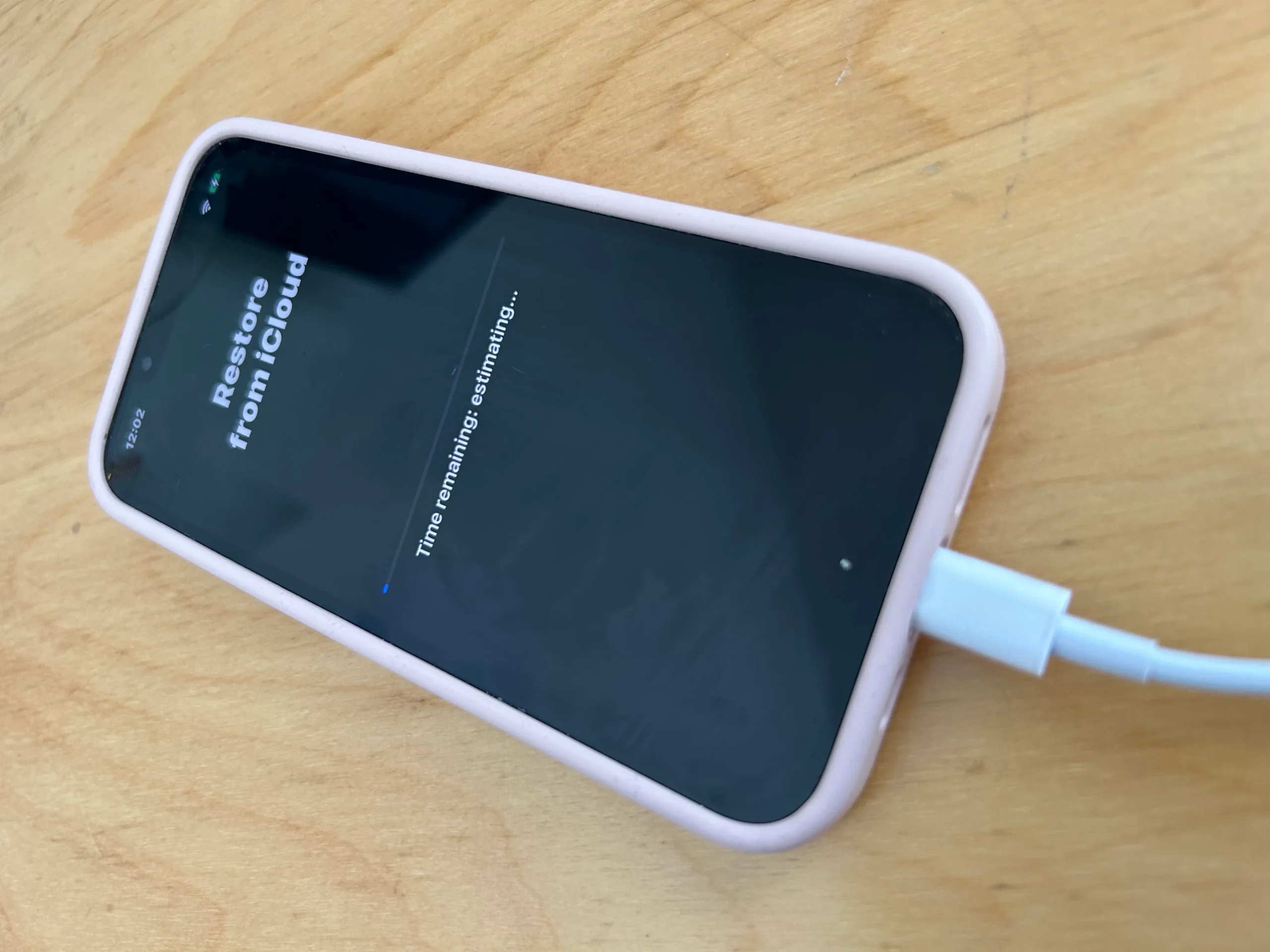
Шаг 2: Восстановление iPhone из резервной копии iCloud
Теперь, когда ваш iPhone очищен и на нем установлена стабильная версия iOS, вы можете восстановить данные из резервной копии, созданной до установки бета-версии. Обратите внимание, что резервные копии, сделанные во время работы с бета-версией, не могут быть восстановлены на устройстве с iOS 26.
- Проведите вверх от экрана приветствия на вашем iPhone.
- Выберите язык и страну или регион.
- Нажмите "Настроить вручную".
- На экране "Перенос приложений и данных" выберите "Из резервной копии iCloud".
- Войдите в свой Apple ID и дождитесь завершения входа.
- Если все доступные резервные копии были созданы на iOS 27, они не будут доступны для восстановления. Нажмите "Показать больше резервных копий", чтобы найти более старую.
- Дождитесь завершения восстановления из iCloud, что может занять некоторое время.
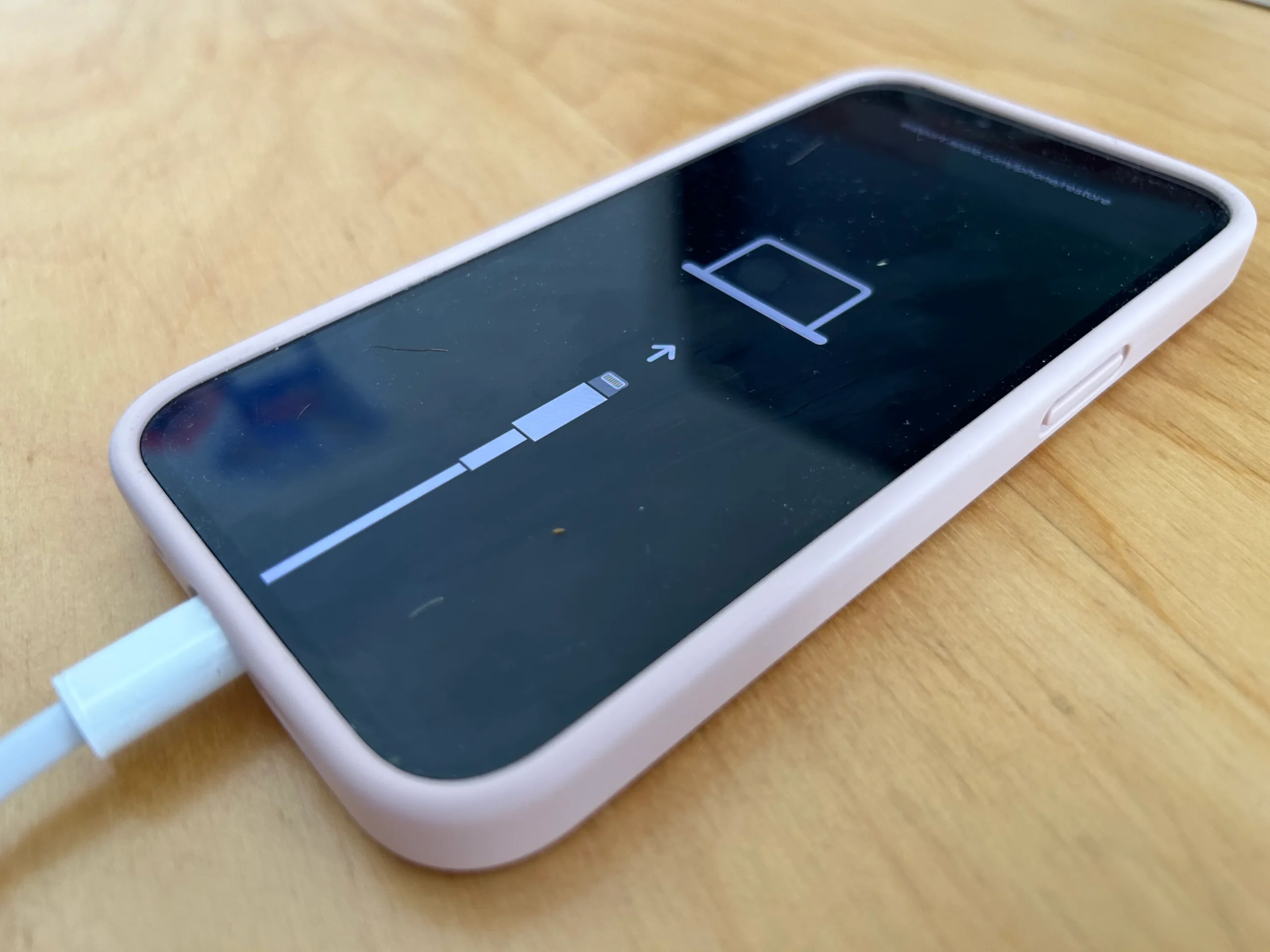
Шаг 3: Если восстановление не удалось, используйте режим восстановления
Если Finder или приложение Apple Devices не позволяет восстановить ваш iPhone, вам нужно будет перевести устройство в режим восстановления и повторить процесс восстановления.
- Подключите ваш iPhone к Mac (или Windows) с помощью USB-кабеля и откройте Finder (или приложение Apple Devices).
- Переведите iPhone в режим восстановления. Для этого быстро нажмите кнопку увеличения громкости, затем кнопку уменьшения громкости, после чего удерживайте боковую кнопку, пока не появится изображение кабеля и компьютера (это может занять около 30 секунд).
- Когда ваш iPhone будет в режиме восстановления, на Mac или ПК нажмите "Восстановить", одновременно удерживая клавишу Option (Mac) или Shift (Windows), чтобы выбрать загруженную версию iOS.
- Дождитесь завершения процесса восстановления.
Как отключить бета-обновления
После выхода финальной версии iOS 27 переход между бета-версией и публичной версией становится гораздо проще. Вам не нужно стирать устройство или переустанавливать iOS.
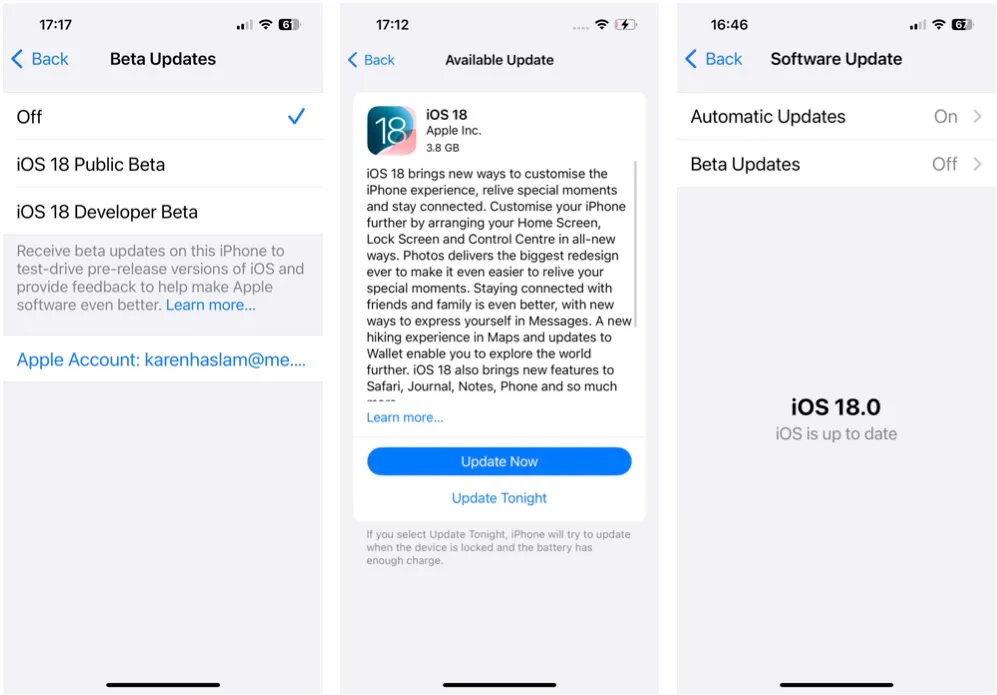
- Перейдите в "Настройки".
- Выберите "Основные" > "Обновление ПО".
- Нажмите "Бета-обновления".
- Переключите на "Выкл".
- Вернитесь назад.
Теперь вы будете получать обновления программного обеспечения только тогда, когда Apple их выпустит для широкой публики.
Вывод
Следуя этим шагам, вы сможете вернуть свой iPhone к стабильной версии iOS 26 и отключить бета-обновления. Это поможет избежать возможных проблем с производительностью и обеспечит более стабильную работу вашего устройства. Подводя итог, можно сказать, что правильное управление бета-версиями позволяет получить лучший опыт использования iPhone без лишних хлопот.