Каждый год Apple радует пользователей новыми обновлениями для macOS - операционной системы, работающей на Mac. Недавно вышла новая версия, macOS 27 Golden Gate, которая была представлена 14 сентября 2026 года. В этой статье мы подробно расскажем, как скачать и установить macOS 27 Golden Gate, а также что делать, если у вас возникли трудности с обновлением.
- Подготовка к обновлению macOS
- Совместимость вашего Mac с Golden Gate
- Проверка необходимости обновления
- Шаги по установке macOS 27 Golden Gate
- Что делать, если возникли проблемы с установкой
- Время загрузки и установки
- Что делать, если вам не понравился новый macOS
- Бета-тестирование будущих функций macOS
- Заключение
Подготовка к обновлению macOS
Обновление вашей системы - это простой и бесплатный процесс, однако перед его началом мы рекомендуем выполнить несколько шагов. Ознакомьтесь с нашим руководством о том, как подготовить Mac к обновлению macOS, чтобы избежать возможных проблем.
Совместимость вашего Mac с Golden Gate
Не все модели Mac могут работать с Golden Gate. Эта версия больше не поддерживает Mac с процессорами Intel, поэтому, если у вас более старая модель, вам, возможно, придется установить или продолжить использование предыдущей версии macOS. Если вы хотите узнать, как скачать старые версии macOS, читайте наш отдельный гайд.
Проверка необходимости обновления
Перед тем как начать обновление, стоит подумать, нужно ли вам это делать. Мы рекомендуем:
- Ознакомиться с нашим сравнением macOS Golden Gate и macOS Tahoe, чтобы понять, какие новые функции и улучшения предлагает новая версия.
- Убедиться, что ваш Mac поддерживает Golden Gate. Эта версия работает только на Mac с Apple silicon.
- Если вы используете Mac для работы или у вас есть важные приложения и периферийные устройства, возможно, лучше подождать. Несмотря на обширное бета-тестирование, после запуска могут возникнуть проблемы совместимости и ошибки.
- Подождать с обновлением также может быть разумным решением, так как серверы Apple часто перегружены сразу после выхода новой версии.
Шаги по установке macOS 27 Golden Gate
Если вы готовы обновить свою систему, следуйте этим шагам:
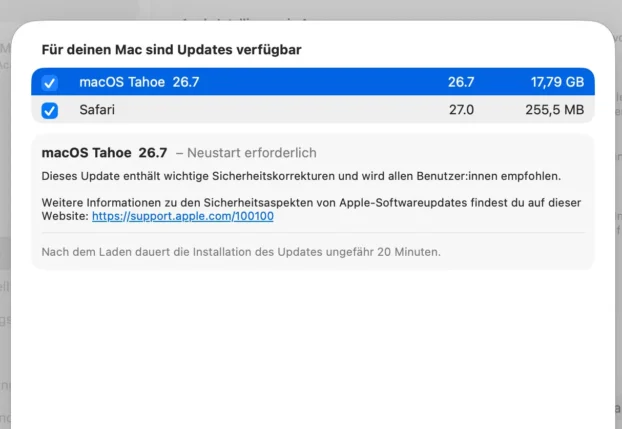
- На вашем Mac может появиться уведомление о доступном обновлении. В этом случае просто нажмите на кнопку «Обновить», «Установить» или «Перезагрузить сейчас», в зависимости от того, что отображается.
- Кликните на логотип Apple в верхнем меню и выберите «Системные настройки».
- Выберите раздел «Общие», затем «Обновление ПО». Ваш Mac начнет поиск обновлений.
- Если вы видите уведомление о доступном обновлении, нажмите кнопку «Обновить сейчас» или аналогичную, чтобы скачать установщик новой версии macOS.
- Во время загрузки обновления вы можете продолжать использовать ваш Mac. Время загрузки будет зависеть от размера обновления и скорости вашего интернет-соединения.
- После завершения загрузки на экране появится окно с предложением начать установку. Если вы готовы, переходите к следующему шагу.
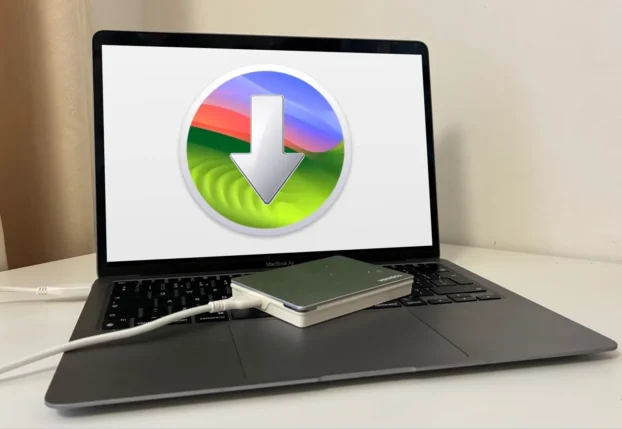
- Если вы не хотите устанавливать обновление прямо сейчас, например, если вы готовите загрузочный установщик macOS, вы можете найти файл установщика в папке «Программы» через Finder.
- Когда вы будете готовы к установке, нажмите на кнопку для начала установки новой версии macOS и следуйте инструкциям на экране.
Что делать, если возникли проблемы с установкой
Хотя при правильной подготовке вашего Mac к обновлению проблем возникнуть не должно, вот несколько распространенных ошибок и способы их решения:
- Убедитесь, что на вашем SSD или жестком диске достаточно свободного места. Ваш Mac должен иметь достаточно пространства для загрузки, распаковки и установки обновления. Если места недостаточно, установка может завершиться неудачей. Читайте наш гайд о том, как освободить место на Mac.
- Проверьте, что у вас стабильное интернет-соединение. Если Wi-Fi нестабильный, попробуйте приблизиться к роутеру или используйте Ethernet. Если вы видите сообщение вроде «Соединение с сетью было потеряно», возможно, проблема в вашем соединении. Читайте наш гайд о том, как исправить проблемы с Wi-Fi на Mac.
- Серверы Apple могут быть перегружены в момент выхода нового обновления, что может замедлить загрузку или привести к сбоям. Если это произойдет, попробуйте снова позже.
- Если загрузка или установка зависла, ознакомьтесь с нашим руководством о том, что делать, если ваш Mac зависает во время установки.
- Проверьте страницу Статус системы Apple, чтобы узнать, есть ли проблемы с сервисами Apple.
Время загрузки и установки
Время загрузки обновления может варьироваться в зависимости от вашего интернет-соединения и количества пользователей, которые также загружают обновление. Обновления macOS могут занимать несколько гигабайт, поэтому загрузка может занять некоторое время, особенно на медленном соединении или сразу после выхода новой версии.
Рекомендуем оставить Mac загружать обновление на ночь. А установка может занять до часа - не стоит ожидать, что она завершится за несколько минут.
Что делать, если вам не понравился новый macOS
Если после обновления вы не удовлетворены новой версией macOS, вы можете откатиться на более старую, но это может потребовать полного стирания вашего Mac. Если у вас есть резервная копия до обновления, вы можете использовать ее для восстановления данных. Для получения помощи по этому процессу ознакомьтесь с нашими гайдами о том, как откатить macOS, как установить старую версию macOS поверх новой и как скачать старые версии macOS.
Бета-тестирование будущих функций macOS
Если вы хотите первыми попробовать новые функции macOS до их официального релиза, вы можете присоединиться к программе бета-тестирования Apple. Мы также подробно рассматриваем, как установить бета-версию macOS.
Заключение
Следуя этому пошаговому руководству, вы сможете без труда установить macOS 27 Golden Gate на ваш Mac. Применяя советы из статьи, вы минимизируете риск возникновения проблем и сделаете процесс обновления максимально комфортным. Удачи!