Одним из самых удивительных аспектов macOS является то, сколько всего можно сделать с помощью всего лишь нескольких комбинаций клавиш. Apple, похоже, встроила множество функций в различные сочетания нажатий клавиш, и порой кажется, что каждый день я открываю для себя новые сочетания. Независимо от того, новичок вы с Mac или ветеран с PowerBook, всегда есть что-то новое, что можно выучить.
В этой статье мы рассмотрим все самые полезные сочетания клавиш для macOS, которые необходимо знать каждому пользователю. Запомнив несколько из них, вы значительно упростите и ускорите работу на своем Mac. Если вдруг забудете какое-то сочетание или захотите узнать новые, просто вернитесь к нашему обширному списку. Учтите, что некоторые сторонние приложения могут переопределять эти комбинации на свои собственные.
Основные клавиши
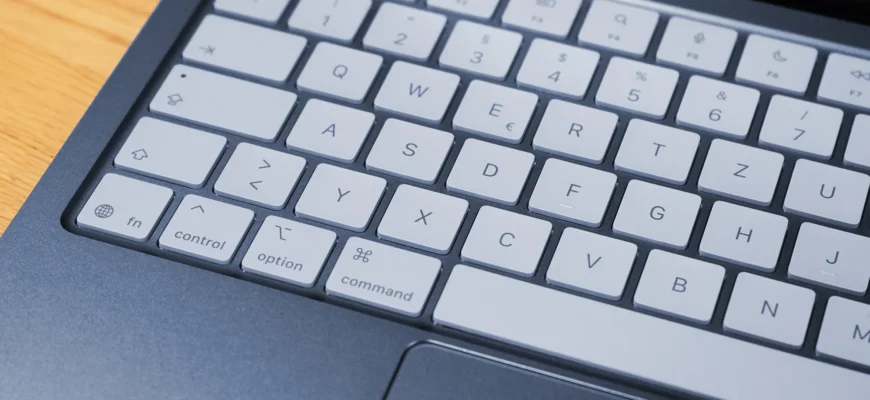
Сочетания клавиш включают в себя комбинации модификаторов. Мы будем использовать следующие аббревиатуры для обозначения модификаторов:
- Command: Cmd
- Control key: Ctrl
- Delete key: Del
- Function key: Fn
- Option key: Opt
Основные действия и их комбинации
Управление файлами и окнами
- Переместить выделенный элемент в Корзину: Cmd-Del
- Очистить Корзину: Shift-Cmd-Del
- Очистить Корзину без подтверждения: Opt-Cmd-Shift-Del
- Переключаться между приложениями: Cmd-Tab (для обратного переключения: Cmd-Shift-Tab)
- Переключаться между открытыми окнами текущего приложения: Cmd-`
- Открыть Spotlight: Cmd-пробел
- Показать рабочий стол: Cmd-F3
- Открыть Mission Control: Ctrl-стрелка вверх
- Заблокировать экран: Ctrl-Cmd-Q
- Выйти из своей учетной записи: Shift-Cmd-Q
Редактирование текста
- Вырезать: Cmd-X
- Копировать: Cmd-C
- Вставить: Cmd-V
- Отменить действие: Cmd-Z
- Повторить действие: Shift-Cmd-Z
- Жирный шрифт: Cmd-B
- Курсив: Cmd-I
- Подчёркнутый текст: Cmd-U
- Найти текст на экране: Cmd-F
- Удалить слово слева от курсора: Opt-Del
Управление приложениями
- Закрыть активное окно: Cmd-W
- Сохранить файл: Cmd-S
- Скрыть все окна текущего приложения: Cmd-H
- Минимизировать текущее окно: Cmd-M
- Выйти из приложения: Cmd-Q
Работа с Finder
- Создать новую папку: Shift-Cmd-N
- Открыть новое окно Finder: Cmd-N
- Перейти к предыдущей папке: Cmd-[
- Перейти к следующей папке: Cmd-]
- Показать/скрыть боковую панель: Opt-Cmd-P
Скриншоты
- Сделать снимок всего экрана: Shift-Cmd-3
- Сделать снимок выделенной области: Shift-Cmd-4
- Открыть приложение для создания скриншотов: Shift-Cmd-5
Настройки дисплея и звука
- Увеличить/уменьшить яркость: Opt-Shift-яркость вверх/вниз
- Открыть настройки звука: Opt-Громкость вверх/вниз
Итог
Знание и использование сочетаний клавиш значительно упрощает работу с macOS, позволяя быстрее выполнять задачи и повышая общую продуктивность. Мы надеемся, что этот список поможет вам освоить полезные комбинации и сделать вашу работу на Mac более удобной. Не забывайте, что с каждым обновлением системы могут появляться новые сочетания, так что полезно периодически заглядывать в подобные справочные материалы.