
Finder - это основное приложение для управления файлами на Mac, и, несмотря на его популярность, многие пользователи не используют его возможности на полную катушку. В этой статье мы разберем десять профессиональных трюков, которые помогут вам максимально эффективно использовать Finder и настроить его под свои нужды.
- 1. Настройка панели инструментов Finder
- 2. Использование быстрых действий
- 3. Создание собственных быстрых действий с помощью Automator
- 4. Пакетное переименование файлов
- 5. Управление буфером обмена
- 6. Скрытие объектов на рабочем столе
- 7. Просмотр скрытых файлов
- 8. Подключение к сетевым ресурсам
- 9. Использование умных папок
- 10. Расширенные параметры для умных папок
1. Настройка панели инструментов Finder
Первый шаг к улучшению вашего опыта работы с Finder - это настройка панели инструментов. Чтобы сделать это, щелкните правой кнопкой мыши на панели инструментов и выберите опцию «Настроить панель инструментов». Здесь вы можете добавлять или удалять различные функции и инструменты.
- Добавьте значок AirDrop для быстрого обмена файлами.
- Используйте кнопки для записи дисков и извлечения медиа.
- Изменяйте порядок значков, удерживая клавишу Command и перетаскивая элементы.
2. Использование быстрых действий
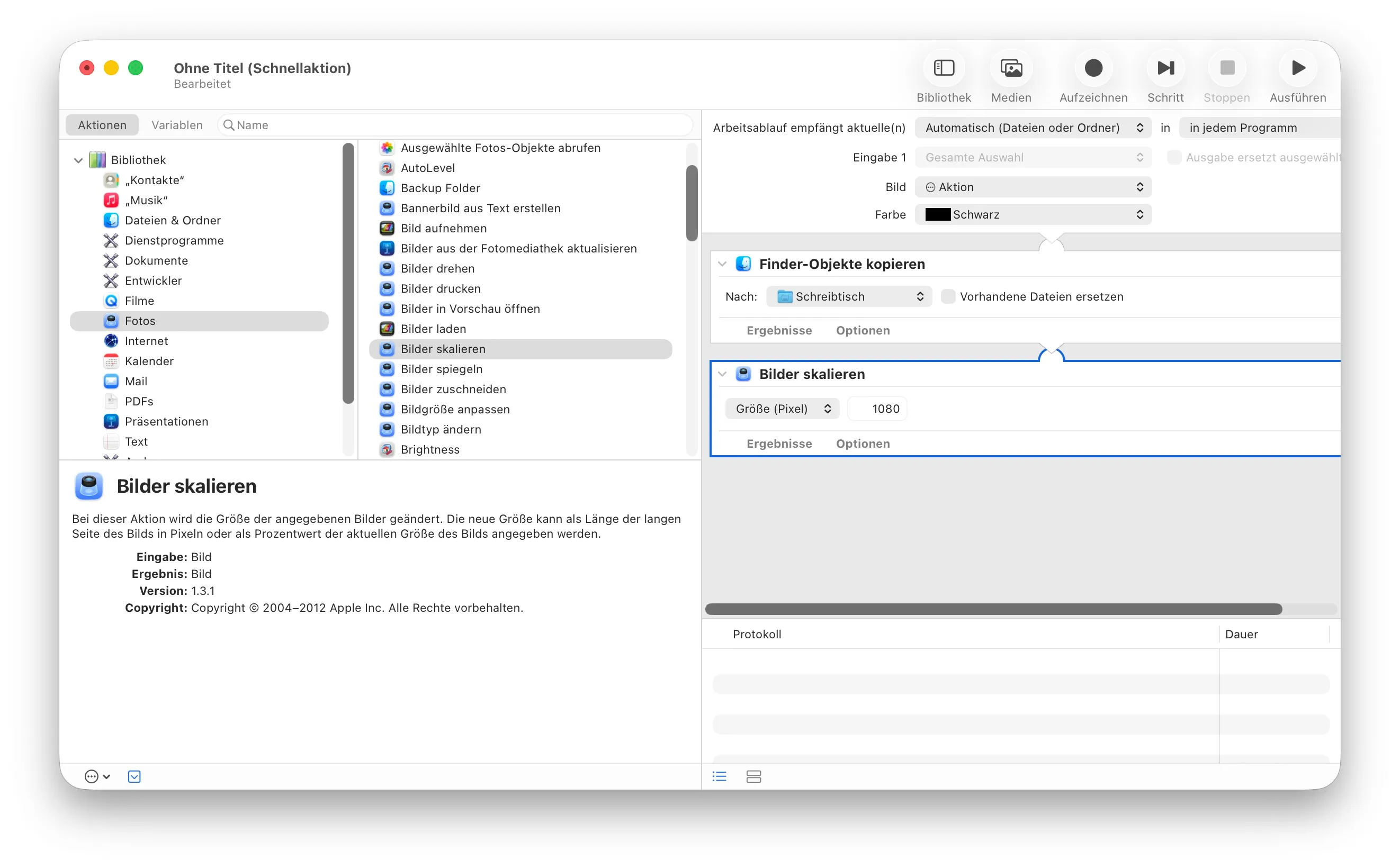
Быстрые действия - это небольшие инструменты, доступные через контекстное меню, которые позволяют выполнять операции, такие как преобразование изображений или создание PDF-файлов.
- Кликните правой кнопкой мыши на файл и выберите нужное действие.
- Для видео доступны функции, такие как обрезка, что значительно упрощает работу по сравнению с QuickTime Player.
- Для изображений доступны функции конвертации в другие форматы и добавления аннотаций.
3. Создание собственных быстрых действий с помощью Automator
Вы можете создать собственные быстрые действия с помощью Automator. Выберите тип «Быстрое действие» и создайте рабочий процесс, например, для изменения размера изображений. После создания ваше действие станет доступным через контекстное меню.
4. Пакетное переименование файлов
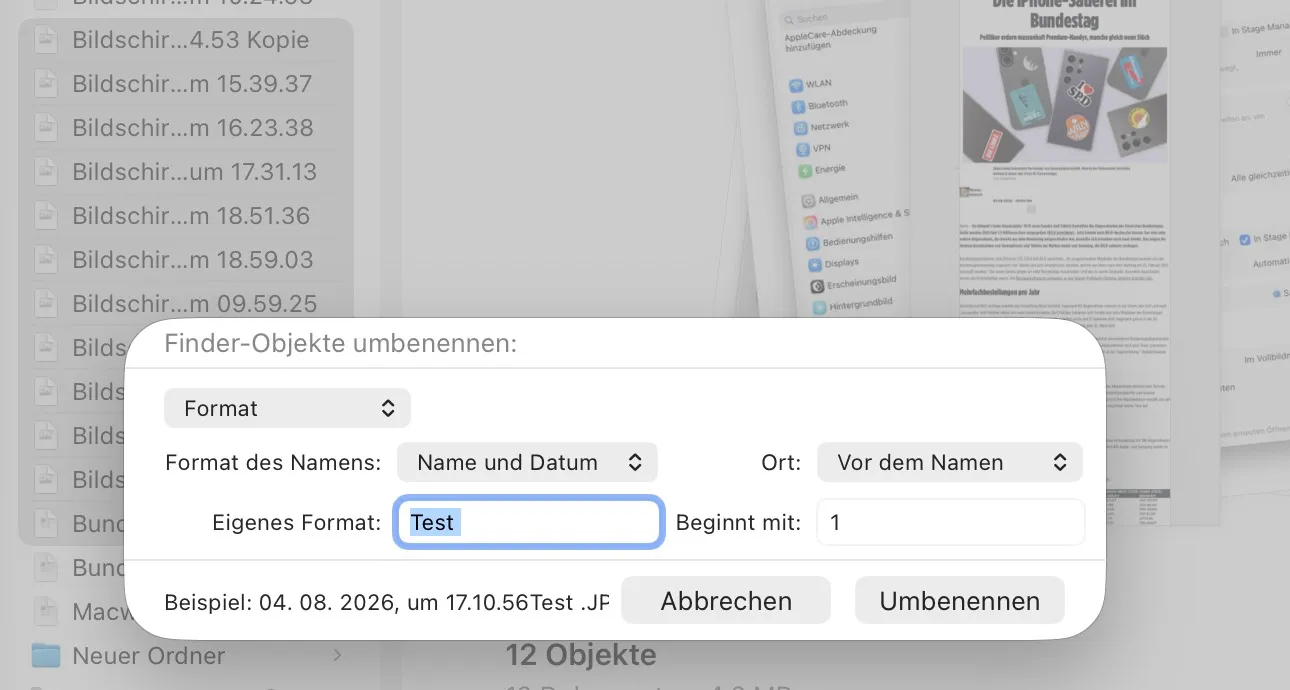
Чтобы переименовать несколько файлов одновременно, выберите их и щелкните правой кнопкой мыши, затем выберите «Переименовать». Это откроет окно с несколькими опциями для переименования.
- Вы можете добавлять текст, заменять его или изменять формат файлов.
- Опция «Формат» позволяет выбрать способ нумерации и добавления даты.
5. Управление буфером обмена
С помощью Handoff вы можете обмениваться буфером обмена между Mac и iPhone. Однако в Finder доступна только одна версия буфера обмена. Для работы с несколькими буферами вам понадобится сторонний инструмент, например, Maccy.
6. Скрытие объектов на рабочем столе
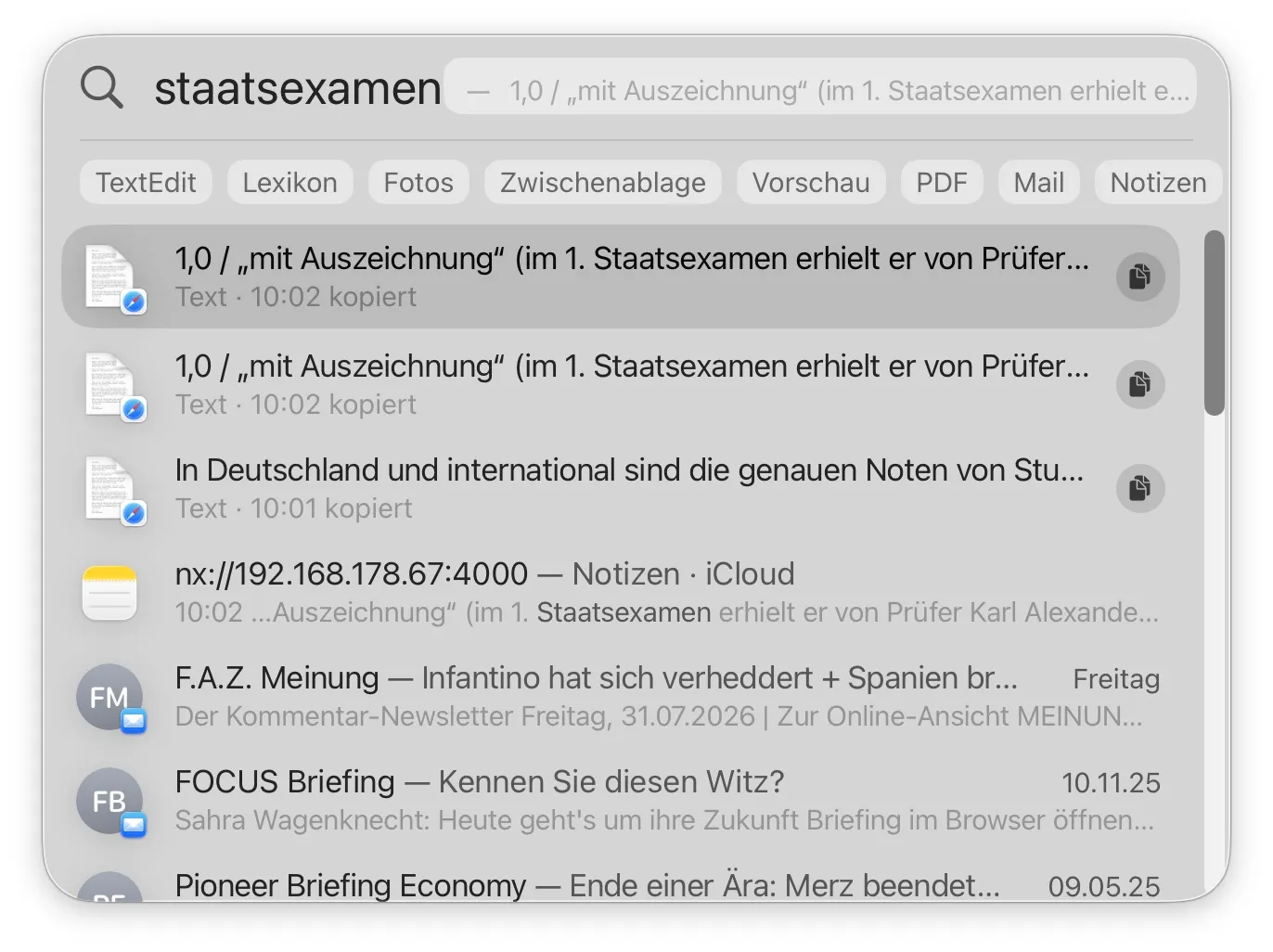
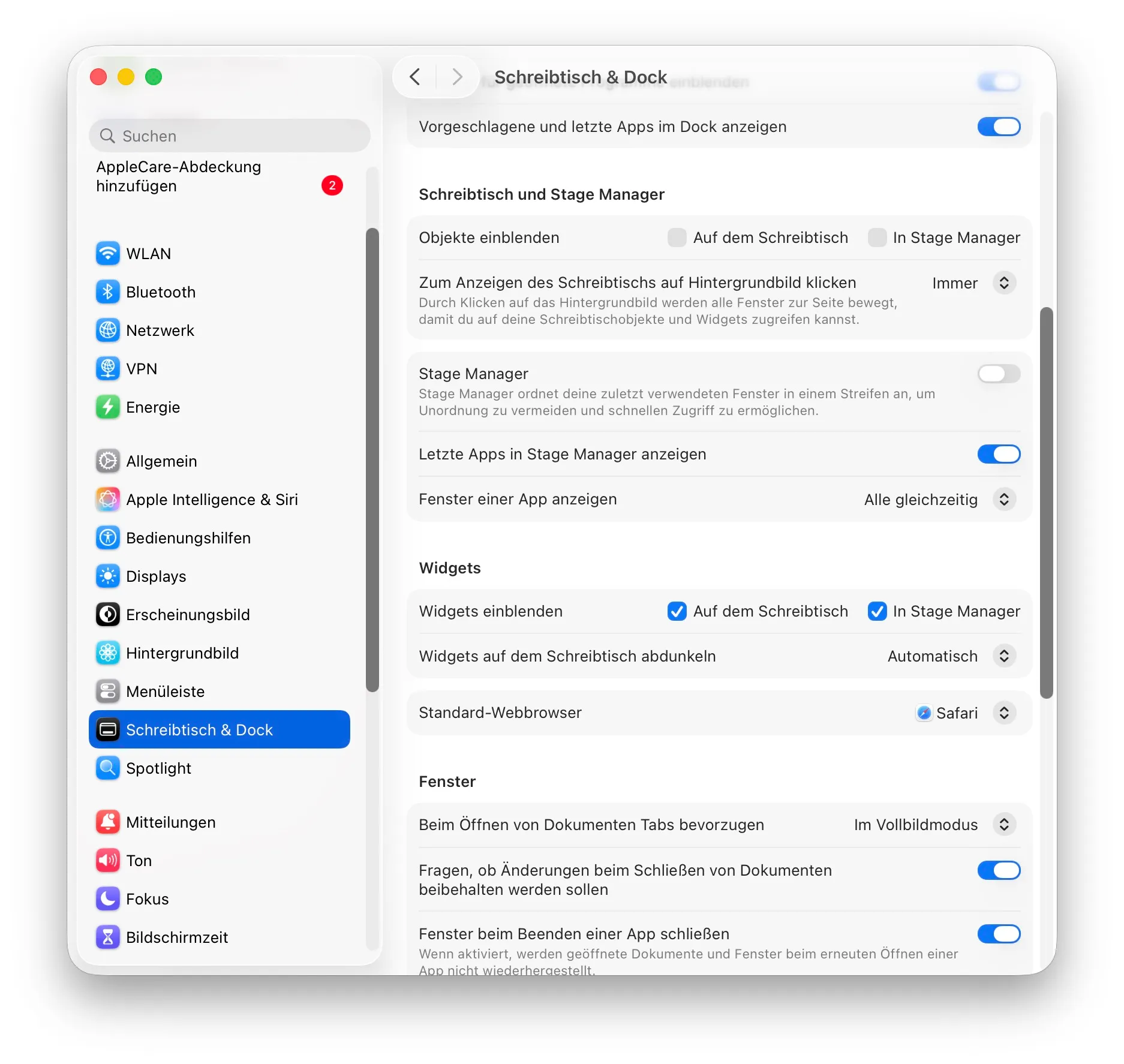
Чтобы скрыть объекты на рабочем столе, перейдите в «Системные настройки» и выберите «Рабочий стол и док». Уберите галочку с опции «Показать на рабочем столе». Это поможет вам поддерживать порядок, особенно при работе с командами.
7. Просмотр скрытых файлов
Для просмотра скрытых файлов и папок в Finder нажмите комбинацию клавиш Command + Shift +. (точка). Это позволит вам видеть все скрытые элементы, а повторное нажатие уберет их.
8. Подключение к сетевым ресурсам
Finder позволяет подключаться к другим компьютерам и серверам. Вы можете найти доступные серверы в разделе «Сеть» или вручную подключиться к серверу через «Перейти» > «Подключиться к серверу».
- Учтите, что FTP-серверы поддерживают только загрузку данных.
9. Использование умных папок
Умные папки - это сохраненные поисковые запросы, которые динамически обновляются. Чтобы создать умную папку, выберите «Файл» > «Новая умная папка». Используйте логические операторы для более сложных запросов.
10. Расширенные параметры для умных папок
Чтобы использовать дополнительные логические операторы, создайте умную папку и удерживайте клавишу Option. Это откроет дополнительные параметры для настройки условий поиска.
Применяя эти советы, вы сможете значительно упростить работу с Finder и сделать его более функциональным. Эти трюки помогут вам оптимизировать управление файлами, повысить производительность и сделать использование Mac более комфортным.