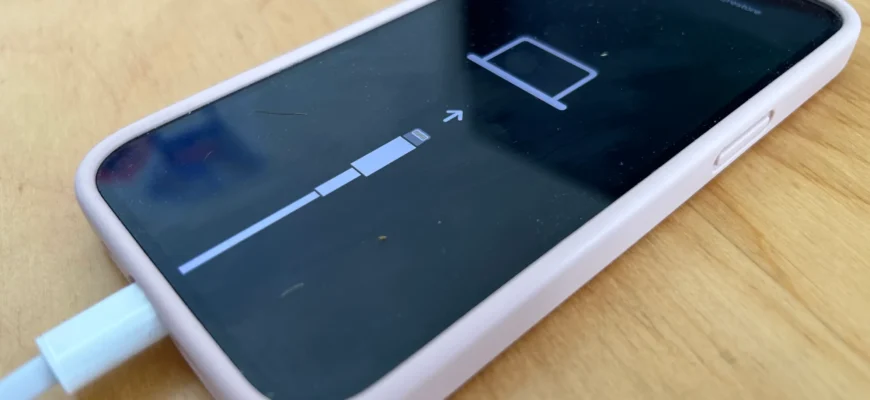
Если ваш iPhone стал работать нестабильно или вы забыли пароль, восстановление в режиме восстановления может стать вашим спасением. Этот процесс не только вернет устройство к заводским настройкам, но и установит последнюю версию iOS. В этом руководстве мы подробно рассмотрим, как правильно выполнить восстановление iPhone в режиме восстановления, чтобы вы могли вернуть свое устройство к жизни.
Зачем использовать режим восстановления?
- Ваш iPhone работает некорректно и требует сброса.
- Вы забыли пароль и не можете получить доступ к устройству.
- Вы хотите удалить бета-версию iOS и вернуться к стабильной версии.
Обратите внимание, что восстановление в режиме восстановления отличается от простого удаления данных для подготовки к продаже устройства. В последнем случае необходимо выполнить отдельную процедуру, которая удалит все ваши данные и отвяжет iPhone от вашего Apple ID.

Шаги для восстановления iPhone в режиме восстановления
Перед тем как начать, убедитесь, что ваш iPhone подключен к интернету через Wi-Fi или с помощью SIM-карты. Вам также понадобится Finder на Mac или iTunes на ПК.
- Подключите ваш iPhone к компьютеру с помощью кабеля, поддерживающего передачу данных.
- Откройте Finder (если вы используете ПК, откройте iTunes).
- В левом боковом меню найдите ваш iPhone и кликните по нему.
- Если появится сообщение о необходимости загрузки обновления для доступа к iPhone, не переживайте. Иногда обновление может быть недоступно, но если сможете, установите его.
- Выключите ваш iPhone, нажав кнопки увеличения и уменьшения громкости, а затем удерживайте боковую кнопку. В отличие от обычной перезагрузки, продолжайте удерживать боковую кнопку, пока устройство не выключится и не начнет загружаться снова. Убедитесь, что вы держите боковую кнопку даже когда появится возможность выключения и логотип Apple. Дождитесь появления экрана режима восстановления, прежде чем отпустить боковую кнопку.
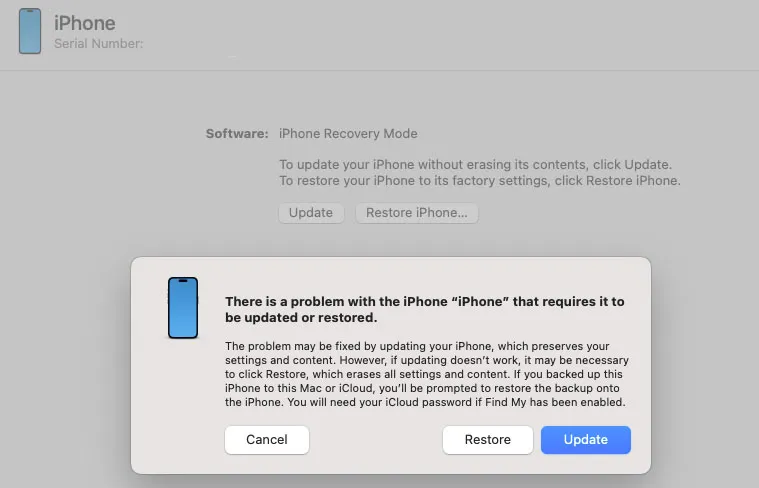
- На вашем Mac должно появиться сообщение о проблеме с iPhone, требующей обновления или восстановления. Нажмите на кнопку «Восстановить».
- Вы увидите предупреждение: «Вы уверены, что хотите восстановить iPhone…». Нажмите «Восстановить и обновить».
- На следующем экране согласитесь с условиями лицензионного соглашения.
- Обратите внимание, что у вас есть около 15 минут, прежде чем ваш iPhone выйдет из режима восстановления. Если это произойдет, вам придется повторить процесс.
- Если все прошло успешно, ваш iPhone перезагрузится и появится экран приветствия.
Что делать после восстановления?
Теперь вы можете настроить ваш iPhone как новое устройство или восстановить его из резервной копии iCloud, созданной до начала проблем.
Дополнительные советы
Иногда для подключения вашего iPhone к Mac может потребоваться обновление программного обеспечения. Не переживайте, процесс обновления достаточно прост и интуитивно понятен.
Если вам нужен более радикальный подход, вы можете рассмотреть возможность использования режима DFU, который предназначен для более глубоких манипуляций с прошивкой.

Вывод
Следуя этому руководству, вы сможете вернуть ваш iPhone в рабочее состояние, устранив проблемы и установив последнюю версию iOS. Это поможет вам восстановить доступ к устройству и вернуть его к нормальной работе.