Создание скриншотов на Mac - это полезный навык, который поможет вам быстро захватывать важные моменты на экране. В этой инструкции мы разберем все доступные способы создания скриншотов, начиная от простейших комбинаций клавиш и заканчивая настройками формата и местоположения сохранения. Вы сможете легко и быстро фиксировать нужную информацию и делиться ею с другими!
- Основные способы создания скриншотов
- Дополнительные настройки скриншотов
- Автоматическое переименование скриншотов
- Использование приложения "Скриншот"
- Изменение формата скриншотов через Terminal
- Настройка местоположения сохранения скриншотов
- Полезные приложения для создания скриншотов
- Создание скриншотов в браузерах
Основные способы создания скриншотов
- Скриншот всего экрана: Нажмите
Cmd+Shift+3. Это позволит вам захватить всё, что отображается на экране на момент нажатия клавиш. - Скриншот выбранной области: Нажмите
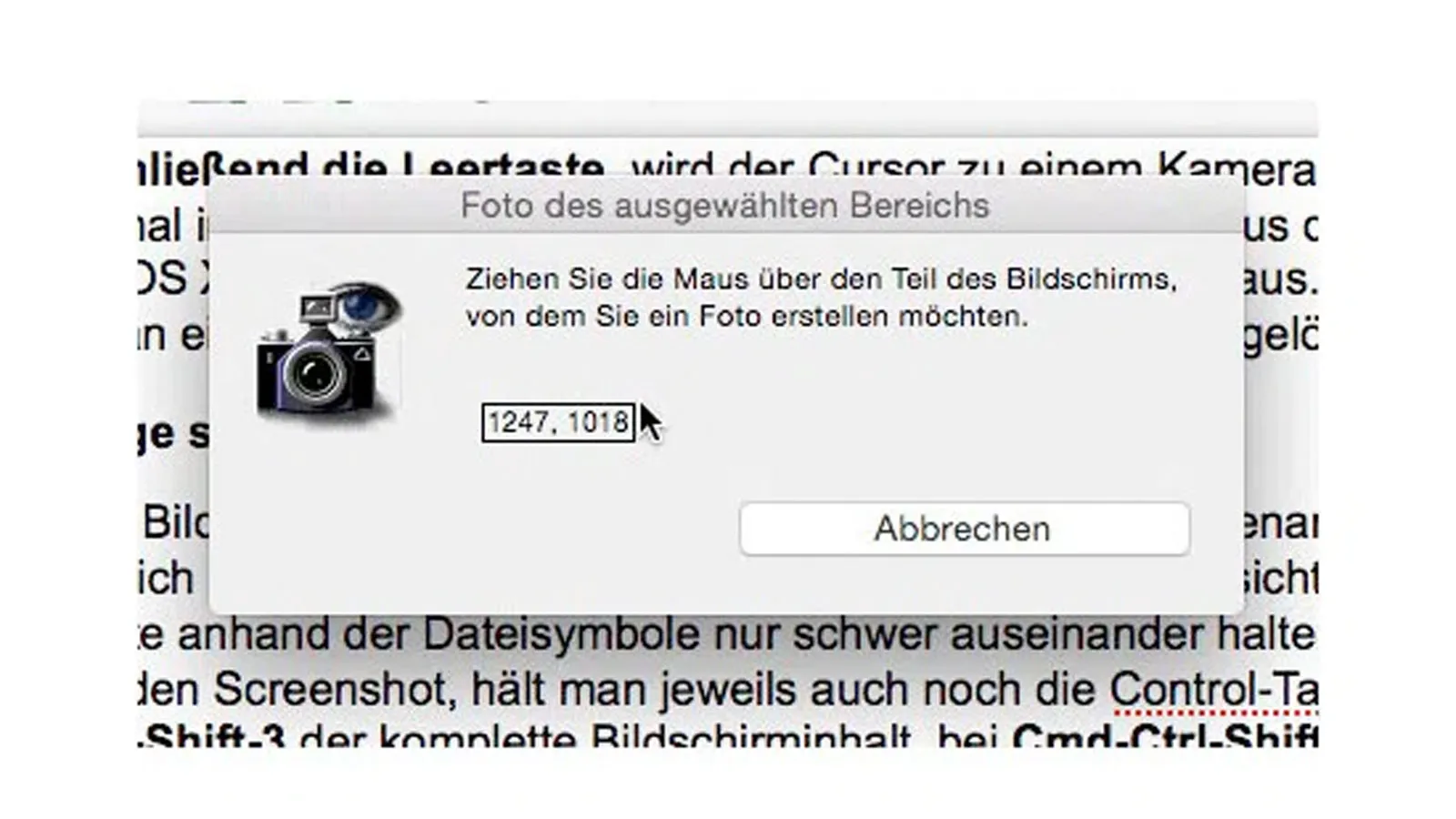
Cmd+Shift+4. Курсор изменится на перекрестие, и вы сможете выделить область экрана, которую хотите захватить. - Скриншот окна: Нажмите
Cmd+Shift+4, затем нажмитеSpace. Курсор изменится на иконку камеры, и вы сможете щелкнуть на нужном окне, даже если оно не находится на переднем плане. - Скриншот активного окна с инструментами: Нажмите
Cmd+Shift+5. Это откроет панель инструментов, где вы можете выбрать, что именно хотите захватить. - Скриншот с задержкой: Откройте приложение "Скриншот" и используйте комбинацию
Alt+Cmd+3для создания скриншота с задержкой в 10 секунд. - Скриншот Touch Bar: Нажмите
Alt+Cmd+6, чтобы захватить содержимое Touch Bar с задержкой.
Дополнительные настройки скриншотов
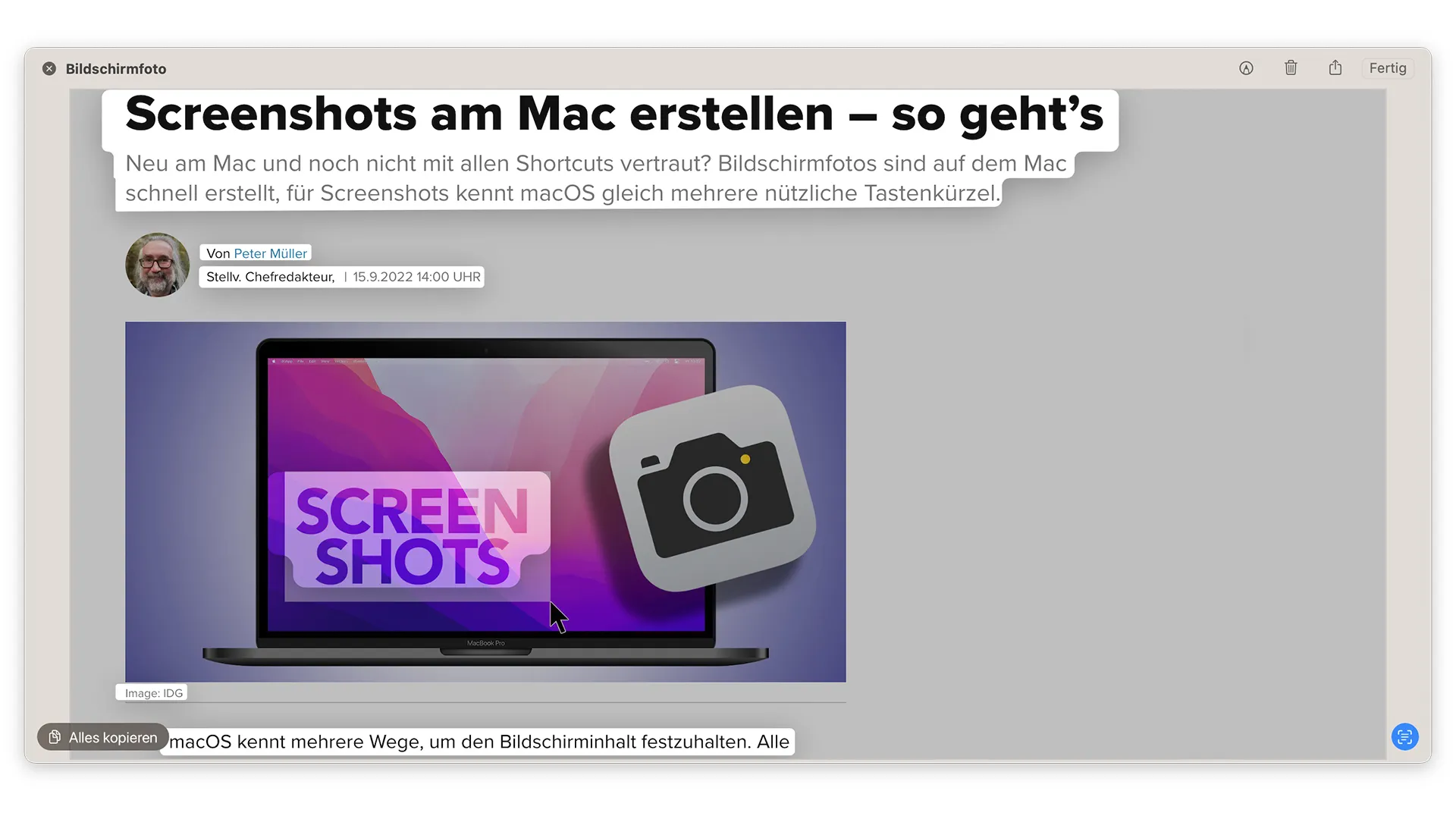
Вы можете изменить формат скриншотов и их место сохранения. По умолчанию скриншоты сохраняются в формате PNG на рабочем столе. Чтобы изменить формат, выполните следующие шаги:
- Щелкните правой кнопкой мыши на скриншот.
- Выберите “Быстрые действия”.
- Выберите “Конвертировать изображение”.
- Укажите новый формат и размер изображения, а также решите, сохранять ли метаданные.
Автоматическое переименование скриншотов
macOS автоматически называет скриншоты по дате и времени, что может затруднить их поиск. Если у вас Mac с M-чипом и активирована Apple Intelligence, вы можете настроить автоматическое переименование скриншотов по их содержимому. Для этого:
- Создайте скриншот.
- macOS автоматически изменит имя файла на основе распознанного текста.
Использование приложения "Скриншот"
Несмотря на удобные сочетания клавиш, вы также можете использовать приложение "Скриншот", которое позволяет делать более сложные захваты. Оно предлагает таймер, который дает вам 10 секунд для подготовки к созданию скриншота. Файл будет сохранен в формате TIFF или HEIC, что экономит место на диске.
Изменение формата скриншотов через Terminal
Если вы хотите изменить формат скриншотов на JPEG, выполните следующие команды в Terminal:
defaults write com.apple.screencapture type jpg; killAll SystemUIServerЧтобы убрать тень с окон, используйте команду:
defaults write com.apple.screencapture disable-shadow -bool TRUE; killAll SystemUIServerЕсли вы хотите вернуть тень, замените TRUE на FALSE.

Настройка местоположения сохранения скриншотов
Для изменения места сохранения скриншотов на ваш пользовательский каталог выполните команду:
defaults write com.apple.screencapture location /Users/[ВашеИмя]/Documents/Screenshots; killAll SystemUIServerЧтобы вернуть сохранение на рабочий стол, замените “Screenshots” на “desktop”.
Полезные приложения для создания скриншотов
Существуют различные приложения, которые могут помочь в управлении скриншотами:
- Screenshot Path: Позволяет настраивать место сохранения и формат.
- Screenshot PSD: Создает слои для каждого окна, включая скрытые области.
- SnapNDrag: Удобное приложение для управления скриншотами.
- Snagit 2024: Мощное средство для записи экрана и создания аннотаций.
Создание скриншотов в браузерах
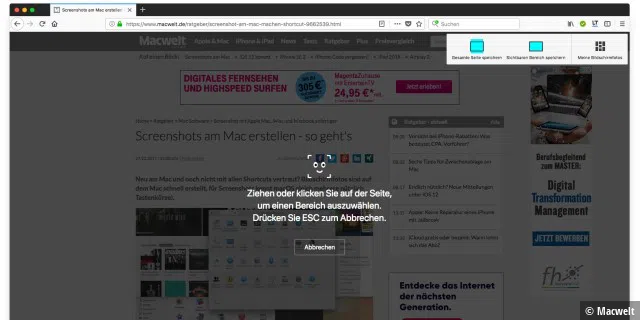
В браузере Firefox вы можете использовать функцию "Сделать скриншот", чтобы захватить содержимое страницы. Выберите область или всю страницу, а затем сохраните изображение в буфер обмена или на диск.
На Mac создание скриншотов может быть немного сложнее, чем на мобильных устройствах. Однако, следуя нашим инструкциям, вы сможете быстро и эффективно захватывать нужную информацию на экране. Применяя эти советы, вы упростите свою работу и сделаете процесс создания скриншотов более организованным!