В мире, где цифровые документы становятся неотъемлемой частью нашей жизни, умение сканировать бумажные носители и сохранять их в формате PDF может оказаться очень полезным. Возможно, вам нужно добавить квитанцию или регистрацию в онлайн-форму, или вы хотите сохранить важные документы в облаке, чтобы они всегда были под рукой. К счастью, с помощью вашего iPhone это стало проще, чем когда-либо. Давайте разберемся, как использовать встроенные приложения Notes и Files для сканирования документов и их сохранения в формате PDF.
Как сканировать документ на iPhone с помощью Notes
Первый способ - это использование приложения Notes. Следуйте этим простым шагам:
- Откройте приложение Notes.
- Создайте новую заметку или выберите существующую.
- Нажмите на иконку скрепки и выберите «Сканировать документы».
- Держите iPhone над документом, пока он не будет выделен. Старайтесь держать устройство ровно.
- Либо дождитесь автоматического захвата изображения, либо нажмите на кнопку затвора.
- Если вас не устраивает результат, выберите «Снять заново» или «Сохранить».
Если скан не получился идеальным, вы можете переключиться между автоматическим и ручным режимами, что позволит вам более точно захватывать изображение. После завершения сканирования нажмите на галочку в правом верхнем углу.
Как преобразовать скан из Notes в PDF

Если вы хотите сохранить сканированный документ в формате PDF, выполните следующие шаги:
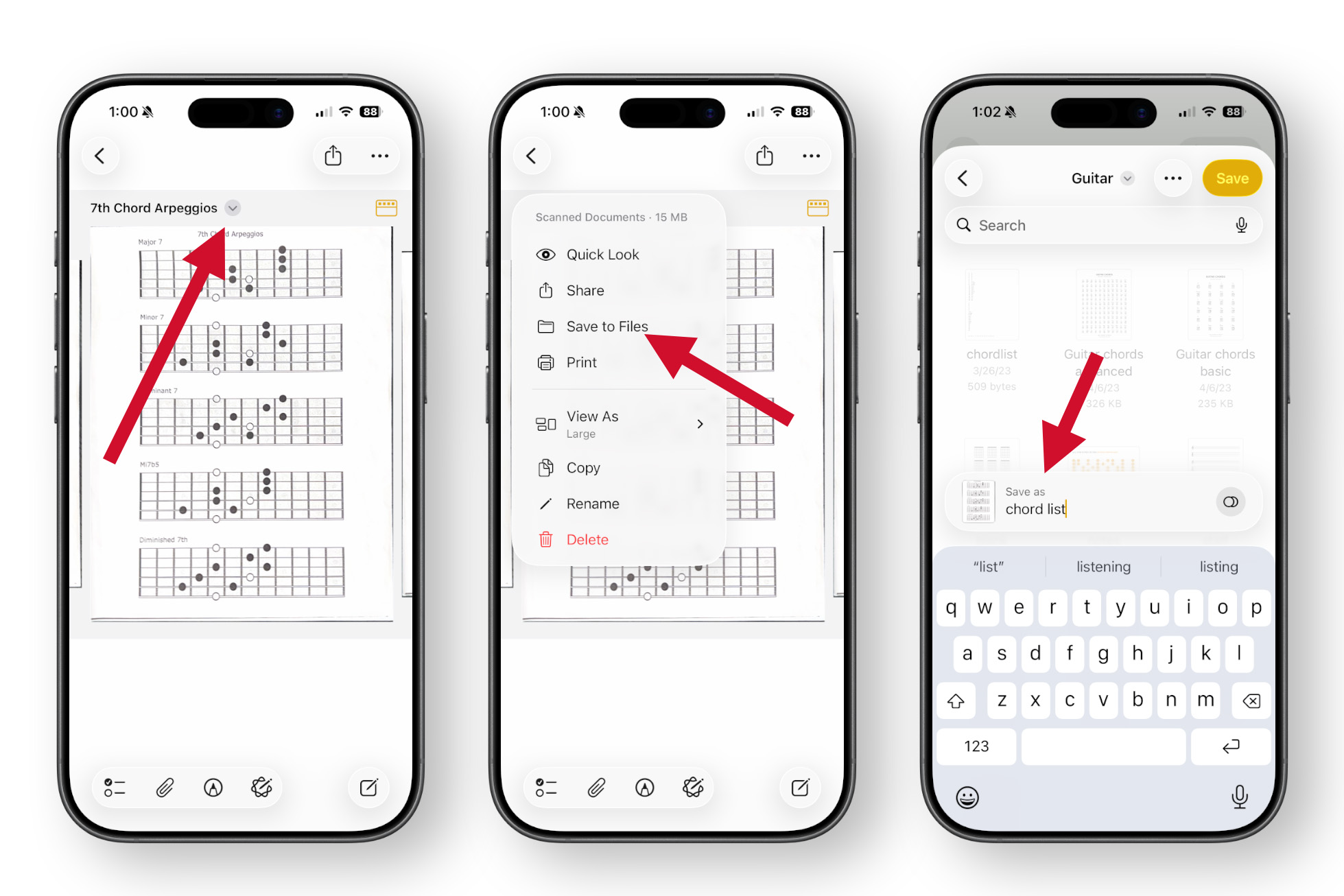
- Откройте заметку с отсканированным документом.
- Нажмите на стрелку вниз рядом с названием документа.
- Выберите «Сохранить в файлы».
- Выберите папку, в которой хотите сохранить PDF-файл.
- Введите имя файла и добавьте теги, если необходимо.
Теперь ваш скан будет сохранен как PDF в указанной вами папке.

Как сканировать PDF непосредственно в Files на iPhone
Если вы хотите обойтись без приложения Notes, вы можете сканировать документы прямо в приложении Files:
- Откройте Files на вашем iPhone или iPad.
- Выберите место для сохранения сканирования.
- Нажмите на кнопку «…» в правом верхнем углу и выберите «Сканировать документы».
- Выравните документ и нажмите на затвор или держите iPhone неподвижно для автоматического захвата.
- Если вы довольны результатом, нажмите «Сохранить».

После завершения сканирования документ будет сохранен как PDF в выбранной вами папке.
Как подписать или заполнить PDF на iPhone
Теперь, когда у вас есть PDF-документ на iPhone, вы можете легко его заполнить. Ваш iPhone может автоматически заполнять некоторые поля документа:
- Откройте PDF в приложении Files, и вы увидите опцию «Автозаполнение формы». Она обнаружит поля и заполнит их вашей информацией, если она сохранена в вашей контактной карте.
- Нажмите на выделенное поле, чтобы ввести текст. Вы также можете активировать режим заполнения полей в любое время.
- Используйте иконку разметки, чтобы свободно рисовать на PDF - например, для подписи.
С помощью этих простых шагов вы сможете без труда сканировать, сохранять и редактировать документы на вашем iPhone, что значительно упростит управление вашей документацией.