Проблема нехватки свободного места на Mac знакома многим пользователям. Несмотря на то, что мы активно используем облачные хранилища и NAS для хранения файлов, кажется, что наш Mac теряет место каждый день. Это происходит намного быстрее, чем на iPhone, из-за особенностей использования Mac: скачивание файлов, работа с более сложными приложениями и повседневные задачи. В результате приложения могут работать медленнее, так как системе не хватает места на SSD для временных файлов, или вы не можете установить новые программы из-за переполненного хранилища.
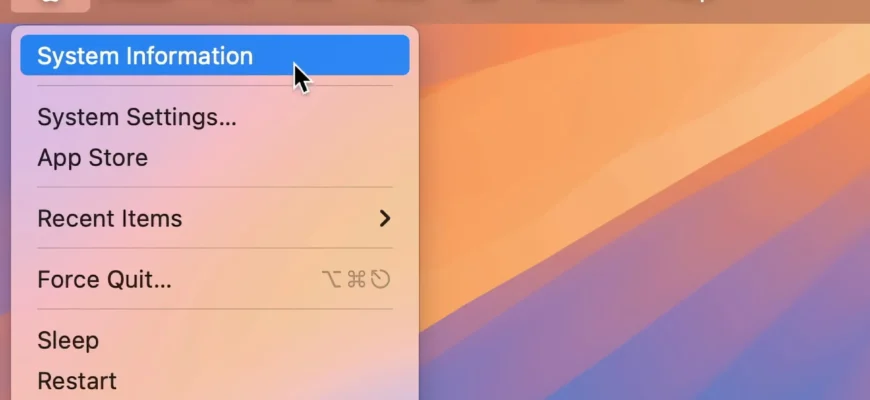
Чтобы помочь с данной проблемой, Apple в macOS 15 Sequoia внесла некоторые изменения. Теперь при установке программы требуется не двойной объем памяти, а небольшой запас, превышающий фактические потребности. Однако важно следить за заполнением жесткого диска и периодически проводить очистку. Чтобы увидеть информацию о заполненном пространстве, перейдите в Системные настройки > Основные > Хранилище.
Что такое "Системные данные"?
До выхода macOS 11 Big Sur в 2020 году существовала загадочная категория под названием "Прочее". Этот термин использовался Apple для обозначения всех файлов, которые не входили в категории изображений, документов, программ или мультимедиа. С выходом macOS 12 Monterey в 2021 году название изменилось на "Системные данные", и эта категория сохранилась в актуальной версии macOS 26 Tahoe и анонсированном macOS 27 Golden Gate. По сути, это старое название в новой упаковке, так как проблема осталась прежней.
В категорию "Системные данные" входят:
- Контейнеры приложений (программы, работающие в песочнице)
- Кэши
- Резервные копии
- Временные файлы
- Расширения приложений
Однако macOS не предоставляет детальной информации о содержимом этой категории. Пользователям сложно увидеть точную классификацию файлов и определить, какие из них занимают много места.
Что скрывается за "Системными данными"?
В категории "Системные данные" могут находиться ненужные файлы, но чаще всего это файлы, необходимые для работы macOS и сторонних приложений, чтобы ускорить запуск программ и сохранить пользовательские настройки. Вот некоторые распространенные "пожиратели" памяти:

- Вложения в e-mail, такие как PDF и видео, которые программа Mail сохраняет локально
- Файлы приложений от Microsoft или Adobe
- Кэш-файлы, необходимые для хранения настроек приложений и операционной системы
- Контейнеры приложений из App Store
- Шрифты, добавленные пользователями
Все эти файлы могут содержать ненужные данные. Например, вложения в почте могут не понадобиться, а старые программы, которые вы больше не используете, занимают место на диске.
Как очистить "Системные данные"?
На системах до macOS 13 Ventura при нажатии на кнопку "Управлять…" в разделе хранилища открывалось отдельное окно с подробной информацией о занятом месте и группировкой по типам файлов. С выходом macOS 13 Ventura эта информация теперь отображается прямо под графиком хранилища.
Тем не менее, существуют и другие варианты очистки. Нажав на маленький кружок с буквой "i" в центре, вы можете получить доступ к дополнительным опциям. Например, кликнув на значок информации рядом с пунктом "Документы" в левой панели, вы откроете более детальную информацию.
Здесь вы сможете увидеть разные вкладки, которые помогут вам найти крупные файлы для удаления. По умолчанию отображаются самые большие файлы на диске - это первый шаг для поиска дубликатов или ненужных файлов.
В самом низу списка вы найдете пункт "Системные данные". К сожалению, здесь нет кнопки информации, которая позволила бы получить доступ к дополнительным опциям. Однако вы можете косвенно очистить эти данные через функцию "Документы". Мы будем действовать вручную, зная, какие файлы искать (кэши, контейнеры, резервные копии и т.д.).
Скрытые файлы в папке "Library"
Чтобы углубиться в поиск, необходимо выполнить несколько подготовительных шагов. По умолчанию папка "Library" не отображается в Finder, и поэтому не попадает в обзор использования хранилища.
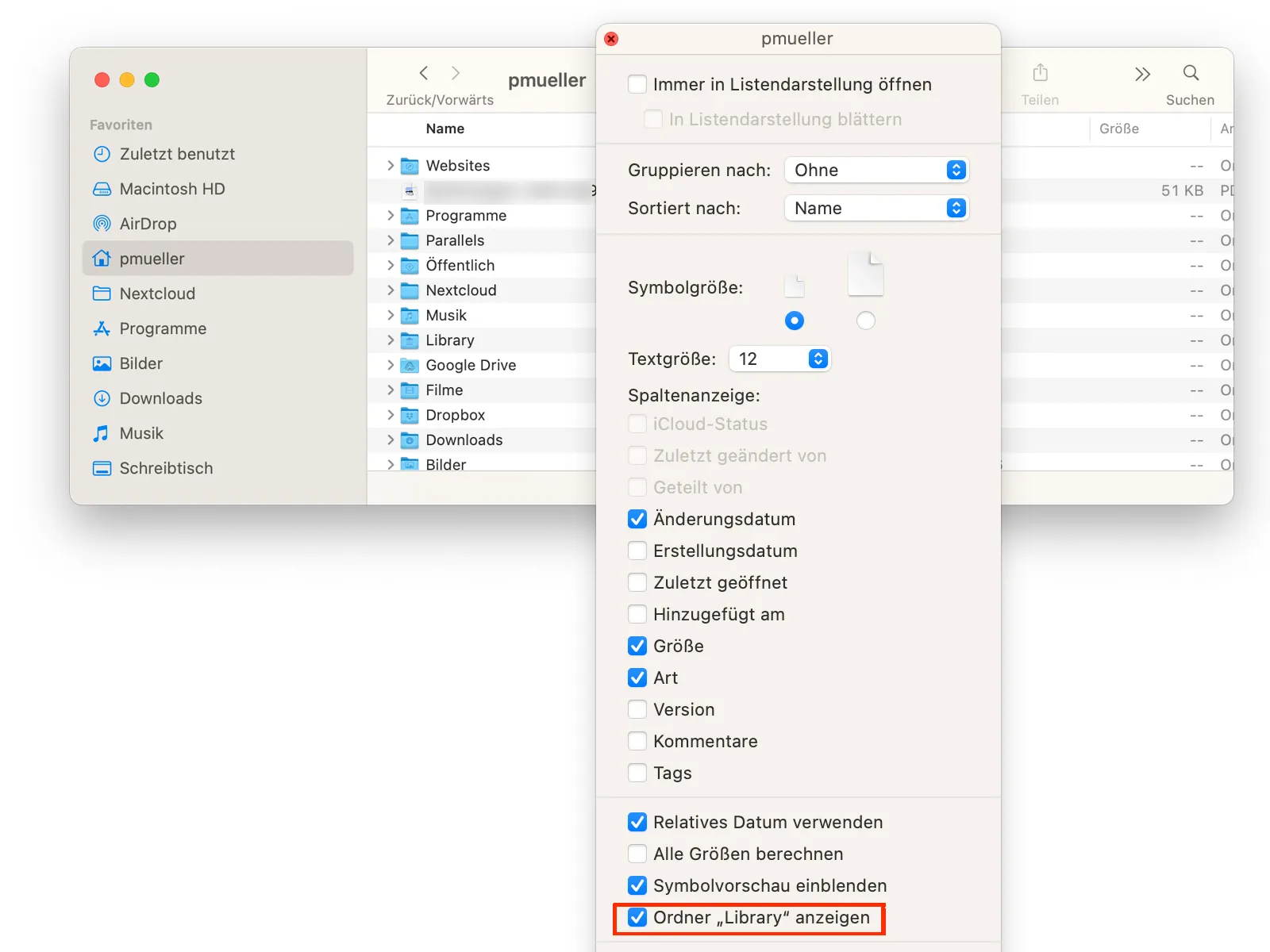
Откройте любое окно Finder и кликните на вашу пользовательскую папку - значок с домом. Когда окно Finder активно, нажмите комбинацию клавиш Command + J для открытия параметров отображения. Здесь есть кнопка "Показать папку 'Library'". После активации эта папка станет видимой в Finder и в нашем обзоре хранилища.
Поиск и удаление ненужных файлов
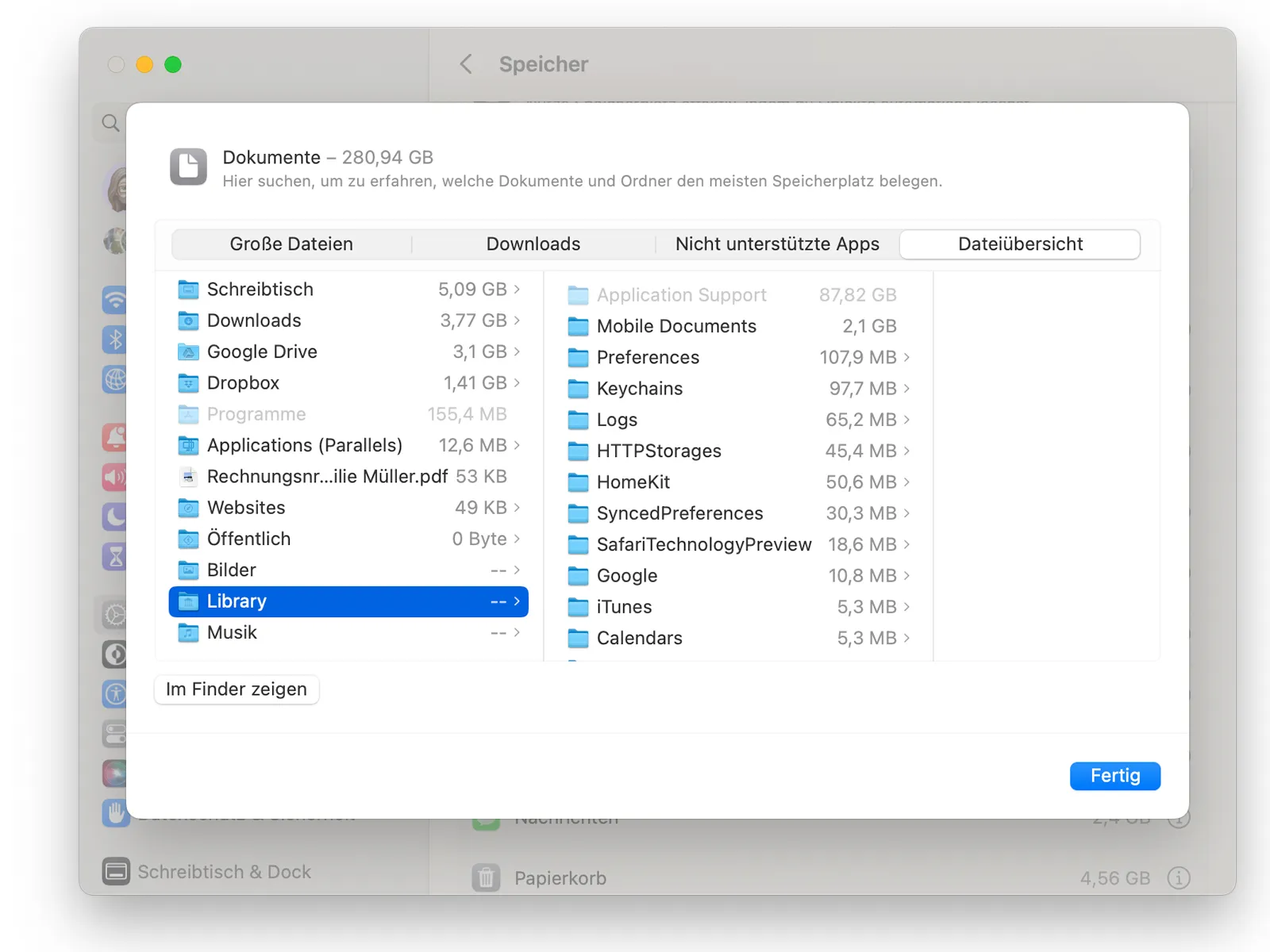
С видимой папкой "Library" мы продолжаем искать возможные "пожиратели" памяти и стремимся уменьшить объем "Системных данных". Вернувшись к обзору хранилища, нажмите на кнопку информации рядом с пунктом "Документы" в левой колонке и выберите "Обзор файлов" на последней вкладке.
Появится окно, похожее на Finder, которое покажет все папки в вашей пользовательской директории (включая папку "Library") и, в отличие от стандартного вида в Finder, будет отображать также занимаемое пространство.
Каждая пользовательская папка уникальна, но хороший совет - искать кэши Safari или файлы в папке "Application Support" для удаления. Имейте в виду, что если вы удалите контейнеры или кэши, приложения могут потребовать повторной инициализации при следующем запуске и могут снова запросить пароль или другие пользовательские данные.
В нашем примере я нашел папку, содержащую старые артефакты, связанные с разработкой программного обеспечения. После удаления около 58 ГБ "Системные данные" сократились до 0 ГБ, а запись исчезла.
Наш коллега Михаил Симон добился успеха, очистив папку ~/Library/Metadata/CoreSpotlight - Spotlight замедлял его Mac, но после удаления около 10 ГБ ненужных данных все снова заработало гладко.
Использование терминала для более глубокой очистки
Хотя показанная ранее информация о хранилище в настройках является полезным дополнением, ручной обход всех папок может быть утомительным. Сложно, на первый взгляд, но использование встроенного в macOS терминала может оказаться более эффективным.
Терминал дает доступ к системным командам, которые выполняет Finder за кулисами. Однако он предоставляет результаты в более удобной для пользователя форме.
Откройте поиск Spotlight и введите "Терминал" в поле поиска. Нажмите Enter, чтобы открыть приложение. Введите следующую команду и подтвердите нажатием Enter: du -k. | awk '$1 > 500000' | sort -nr
Эта команда ищет все папки, занимающие более 500 МБ. Это может быть отправной точкой для дальнейшего изучения. Система несколько раз запросит ваше разрешение.
Теперь вы можете либо открыть папку напрямую с помощью open ~/Путь/К/Папке (например, open ~/Library/Caches), либо оставаться в терминале и переходить в папку с помощью cd ~/Путь/К/Папке/. Здесь вы можете искать крупные файлы с помощью команды: find -x. -type f -size +5M.
Эта команда выведет все файлы, размером более 5 МБ. Вы можете заменить "5" на "100" или любое другое значение по вашему выбору.
Используя терминал, вы получаете большую гибкость и полный контроль над тем, где вы хотите искать. Вместо того чтобы искать только в пользовательской папке, вы также можете просматривать системные папки. Просто замените тильду "~" на другой путь, например: cd /Library/Caches.
Таким образом, вы можете войти в системную библиотечную папку и также провести очистку. Удаляйте файлы только после того, как убедитесь, что они вам не нужны, так как некоторые файлы необходимы системе и не могут быть удалены.
Автоматическая очистка с помощью приложений
Вместо ручного перебора папок можно поручить эту задачу другим приложениям.

Для этой цели хорошо подходит CleanMyMac X от MacPaw, которое аккуратно выполняет эти задачи и предлагает отличные возможности для освобождения гигабайтов памяти и удаления ненужных данных с вашего Mac.
Также популярным приложением является "Daisy Disk", которое доступно в App Store. Оно показывает с помощью цветных графиков, где скрываются самые большие "пожиратели" памяти, и может удалять их напрямую. Преимущество: Daisy Disk может анализировать не только встроенные диски, но и подключенные устройства.
Заключение
На первый взгляд, то, что кажется неиспользуемым пространством, может оказаться необходимым для операционной системы для хранения кэшей и других библиотек. Категория "Системные данные" могла бы быть более четко обозначена Apple, возможно, даже позволив пользователям просматривать файлы, сгруппированные в этой категории.
Тем не менее, легко удалить крупные кэши, из-за чего приложения могут требовать повторной настройки пользовательских предпочтений. На первый взгляд, пользователи получают дополнительное пространство, но через несколько дней оно может снова быть занято.
Тем не менее, категория "Системные данные" может стать стимулом для более тщательной проверки вашего Mac и поиска мусора, который вы могли бы упустить из виду.