Если вы хотите попробовать macOS Golden Gate в бета-версии, настоятельно рекомендую установить её на отдельный APFS-том, а не на основной. Установка macOS 27 на основной том заменит вашу текущую macOS Tahoe, оставляя вас под угрозой ошибок и проблем совместимости, которые могут возникнуть с программным обеспечением и аппаратным обеспечением, которое вы используете.
В отличие от бета-версий iOS и iPadOS, бета-версии macOS могут представлять собой большую угрозу из-за сложности самой системы. macOS поддерживает множество устаревших программ и устройств, и я сам неоднократно сталкивался с проблемами, когда оборудование и ПО не работали должным образом на протяжении месяцев, пока не вышли обновления после релиза. На мой взгляд, рисковать основным томом не стоит.
Хорошая новость заключается в том, что благодаря APFS вы можете легко создать отдельный том и установить бета-версию macOS Golden Gate, не затрагивая стабильную версию Tahoe. Это позволит вам протестировать бета-версию macOS в полной мере, сохраняя стабильность и надежность текущей публичной версии. Посмотрите наш полный видеогид для получения пошаговой инструкции и не забудьте подписаться на 9to5Mac на YouTube для получения дополнительных уроков по macOS.
Важно: для выполнения этого руководства ваш Mac должен использовать стартовый диск, отформатированный в APFS.
Скачивание установщика macOS Golden Gate через Terminal
Чтобы скачать бета-версию macOS Golden Gate, перейдите в Настройки → Основные → Обновления ПО и выберите macOS 27 Golden Gate Beta в разделе бета-обновлений.
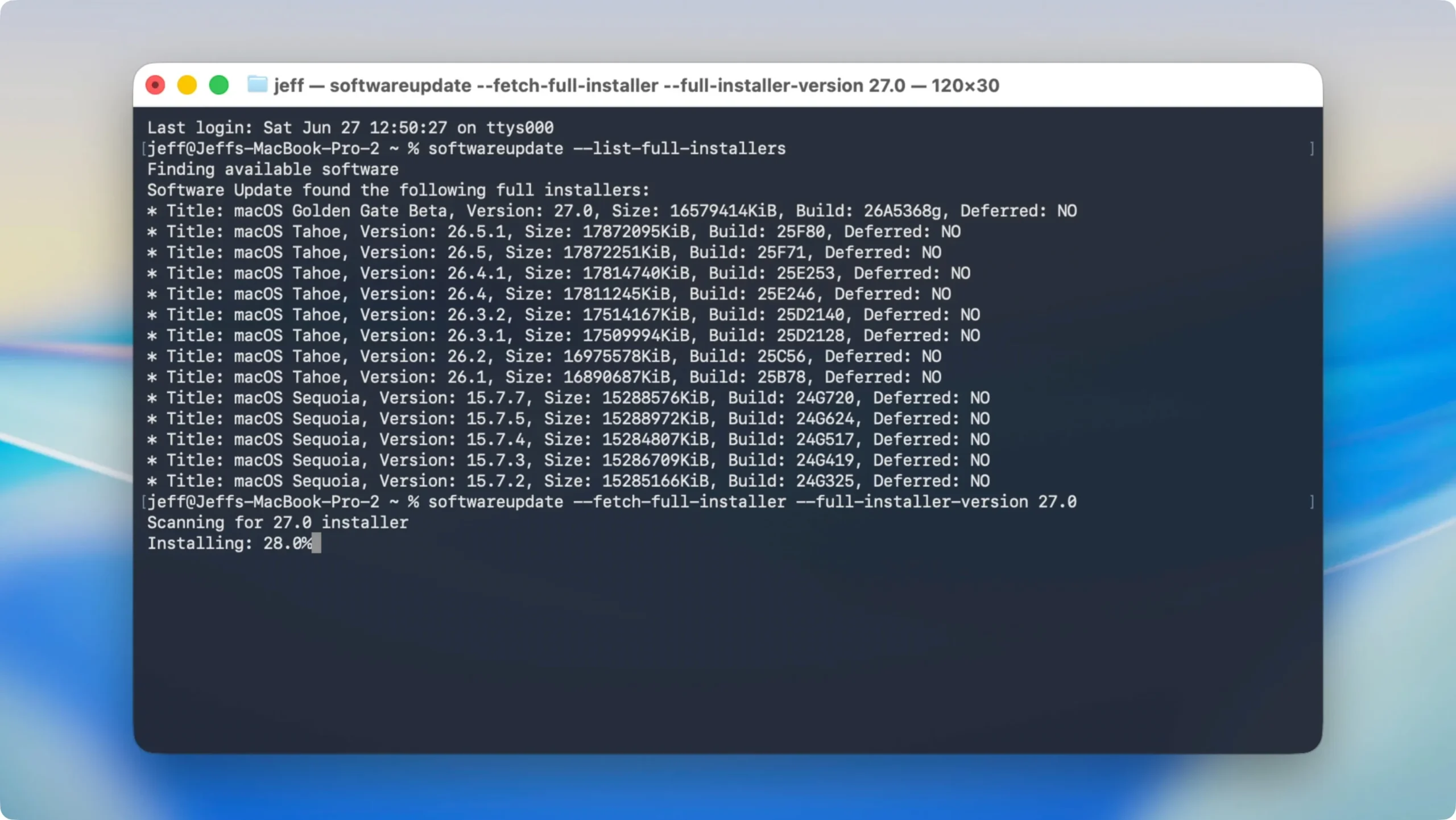
- Откройте Terminal через Finder → Программы → Утилиты и скопируйте и вставьте следующую команду:
softwareupdate --list-full-installers - Когда список доступных установщиков будет возвращён, введите следующую команду для скачивания macOS Golden Gate:
softwareupdate --fetch-full-installer --full-installer-version 27.0
Вы можете заменить версию (в данном случае 27.0) на любую другую версию macOS из списка, которую вы хотите скачать.
Создание нового APFS-тома
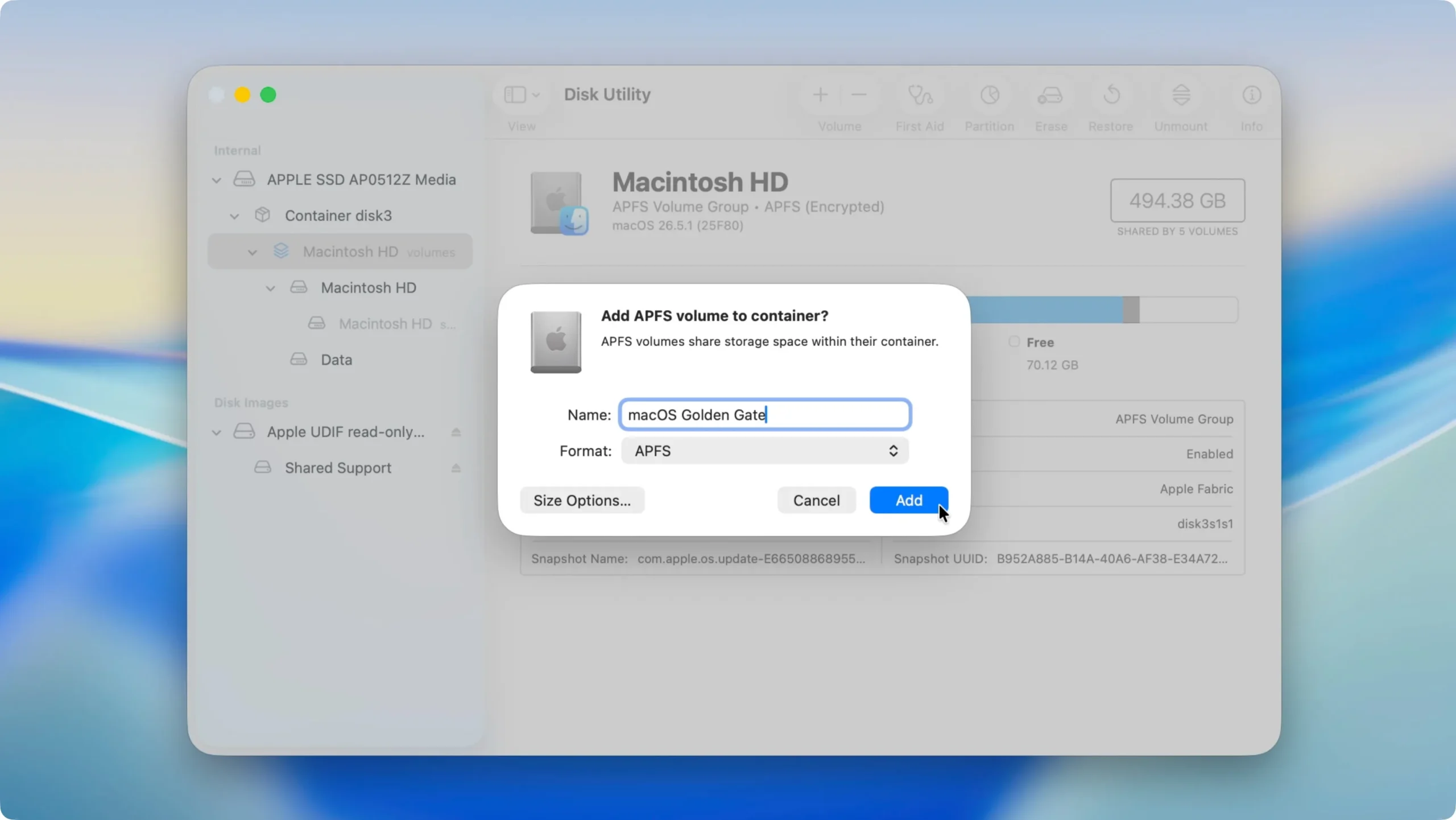
- Откройте Дисковую утилиту через Finder → Программы → Утилиты.
- В левой боковой панели, под разделом Внутренние, выберите Macintosh HD.
- На верхней панели инструментов нажмите на знак + выше Том, и должно появиться окно Добавить APFS-том в контейнер?.
- Дайте тому имя, например macOS Golden Gate, выберите APFS в качестве формата, затем нажмите Добавить для подтверждения. Когда Дисковая утилита завершит создание нового APFS-тома, нажмите Готово.
- Важно: не выбирайте APFS (Зашифрованный), иначе вы получите ошибку, что «Вы не можете установить на этот том, потому что у него есть пароль диска», когда будете пытаться выбрать том с помощью установщика macOS. Вместо этого вы можете включить шифрование FileVault после завершения установки macOS.
- Теперь вы должны увидеть новый том в левой боковой панели. В примере для этого руководства том называется macOS Golden Gate.
Установка macOS Golden Gate на новый APFS-том
- Откройте Установить macOS Golden Gate через Finder → Программы и нажмите Продолжить, Согласен и Согласен.
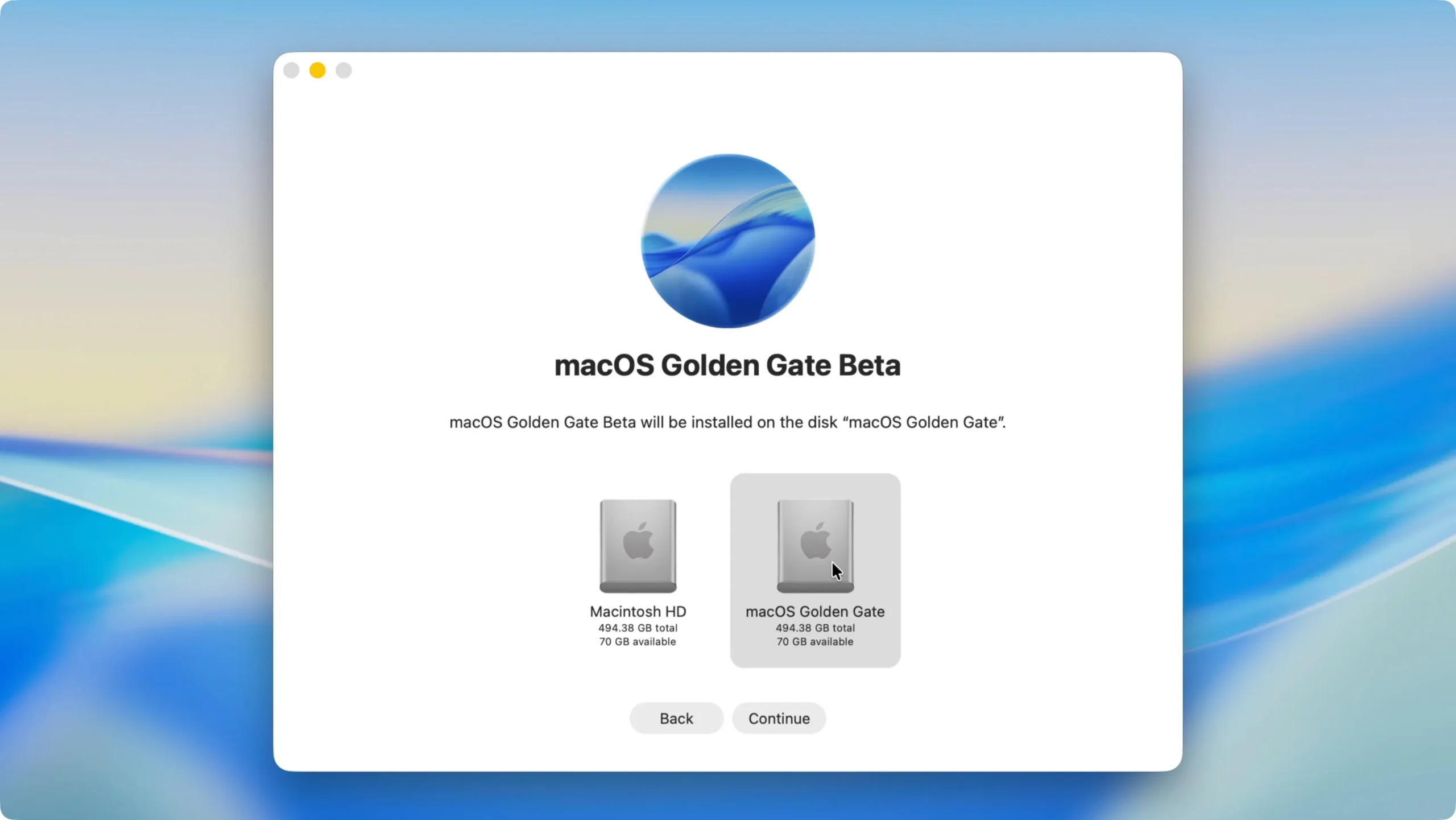
- Нажмите Показать все диски…, выберите том macOS Golden Gate и нажмите Продолжить.
- На экране выбора пользователя выберите текущего пользователя для вашей существующей установки macOS, убедитесь, что включена опция копировать настройки аккаунта, затем нажмите Установить.
- На окне установки Golden Gate введите свой пароль администратора для продолжения и нажмите Разблокировать.
- Установка начнётся, и в конечном итоге вас попросят перезагрузить Mac для завершения установки. Нажмите Перезагрузить, чтобы завершить установку.
Как переключаться между двумя APFS-томами
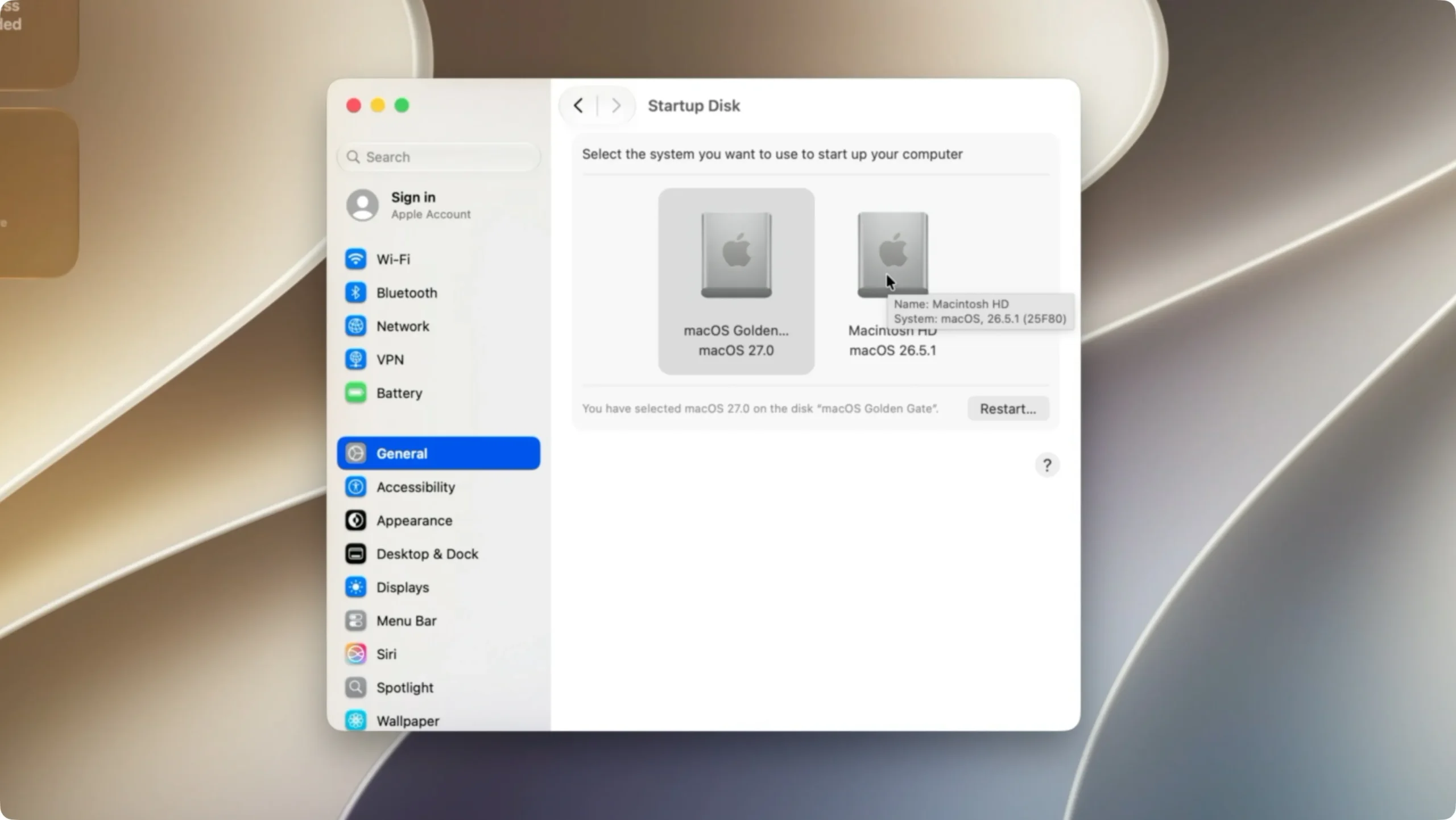
После завершения установки ваш Mac загрузится в новый том. Чтобы переключиться между томами, откройте Настройки → Основные → Диск для загрузки, выберите другой том и нажмите Перезагрузить для загрузки в этот том.
В качестве альтернативы, выключите ваш Mac и удерживайте кнопку питания, пока не появятся параметры загрузки. Там вы сможете выбрать другой загрузочный том.
Заключение
APFS делает невероятно простым создание новых томов. Эти тома позволяют легко тестировать новые версии macOS, такие как macOS Golden Gate, не вмешиваясь в вашу основную установку. Таким образом, вы можете работать с macOS Tahoe на основном томе и macOS Golden Gate на отдельном тестовом томе, переключаясь между ними по мере необходимости.
Особенно для новых бета-версий такая стратегия полезна, так как она изолирует тестовую ОС от вашей основной рабочей ОС. Бета-версии iOS, как правило, стабильны, но установка бета-версии macOS на основной том несёт в себе гораздо больше рисков. Благодаря томам APFS вы можете легко использовать обе версии и переключаться между ними по желанию.
Вы уже используете бета-версию macOS Golden Gate на отдельном APFS-томе? Поделитесь своим опытом в комментариях!