Вы храните свои файлы в iCloud? Тогда у нас для вас плохие новости: iCloud от Apple - это не резервный сервис, а скорее инструмент синхронизации, как и его предшественники MobileMe и.Mac. Это может быть действительно опасно для ваших данных.
Файлы, фотографии и видео, которые попадают в iCloud, существуют в двух экземплярах: один хранится на вашем компьютере, другой - в облаке. Но это лишь временно, пока ваш Mac не решит сэкономить место. В этот момент облачная версия становится единственной, и если вы её удалите, то с ней исчезнут и все ваши данные.
Почему важно иметь стратегию резервного копирования iCloud?
К сожалению, даже такие решения, как Time Machine и другие инструменты резервного копирования, как Backblaze или Smart Backup, не сохраняют файлы из облака, если локальная копия отсутствует. Если вы удалите облачную версию, файл или фото окажутся в цифровом небытии. Поэтому так важно разработать стратегию резервного копирования для iCloud.
Решение 1: Резервное копирование iCloud-фотографий и файлов с помощью Time Machine
Как же избежать потерь данных? Самый простой способ - всегда хранить файлы локально на вашем Mac. Таким образом, они автоматически будут резервироваться во время создания резервной копии с помощью Time Machine или другого инструмента. Это касается как вашей фотобиблиотеки, так и всех файлов из iCloud.
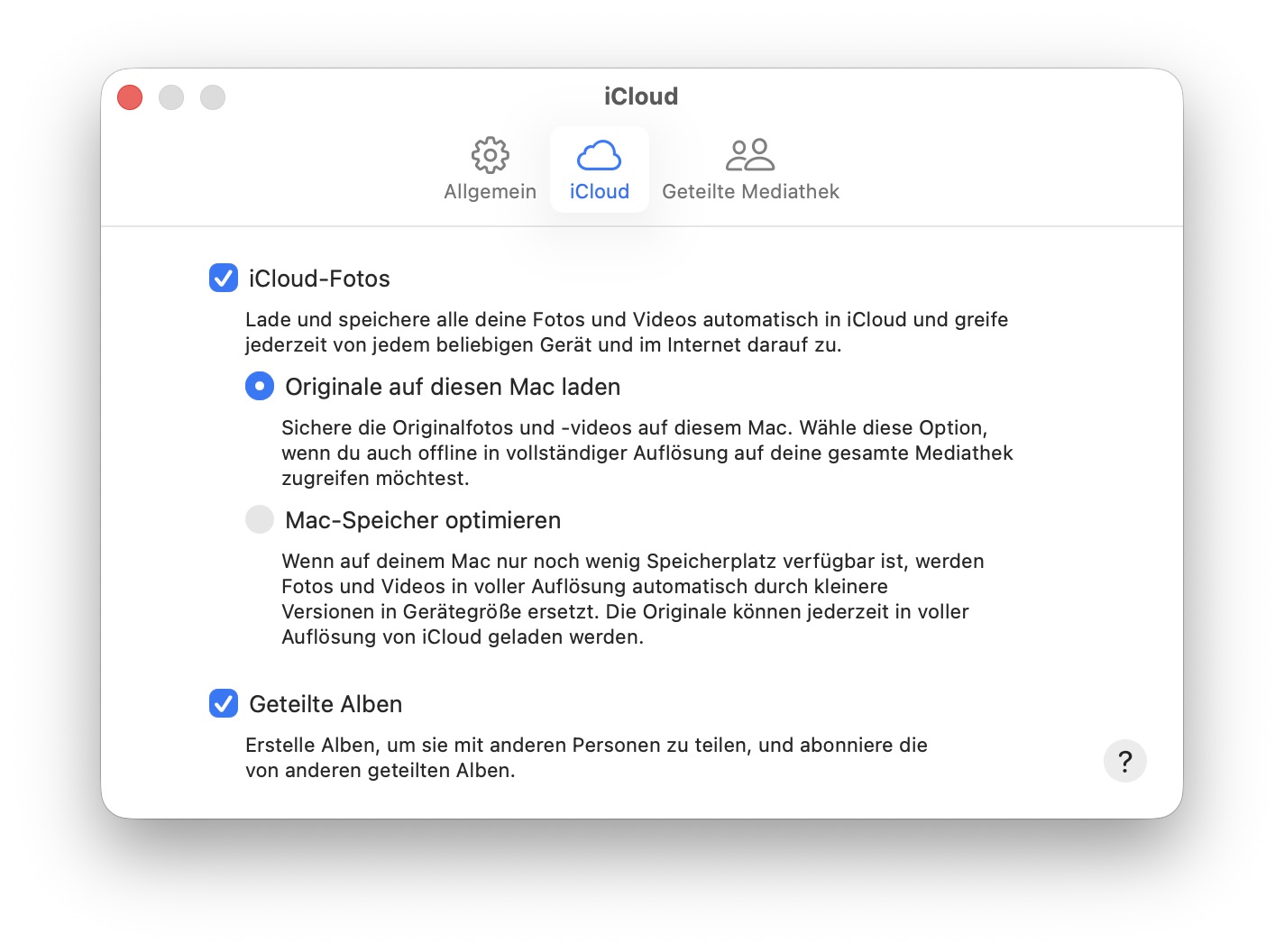
Однако, чтобы Mac сохранял файлы локально для Time Machine и других инструментов резервного копирования, необходимо отключить функцию «Оптимизация хранения». Для этого нужно изменить два параметра в macOS:
- Перейдите в «Системные настройки» → «iCloud» → «Диск» и отключите «Оптимизировать хранение Mac».
- В настройках приложения «Фото» выберите «iCloud» и установите галочку на пункте «Загружать оригиналы на этот Mac».

Недостаток этого решения очевиден: дорогие обновления хранилища от Apple. Если у вас есть подписка на 2 ТБ iCloud и вы её активно используете, вам потребуется Mac с SSD не менее 2 ТБ, что может быть довольно дорого.
Решение 2: Храните важные файлы локально
Если у вас недостаточно места на Mac или вы хотите использовать его для других задач, можно применить упрощённый вариант. Это работает только для файлов и папок, но не для Apple Photos: разделите ваше iCloud Drive на важные и менее важные файлы. Важные файлы - это те, которые вы не хотите потерять, а менее важные - это, например, загрузки или скриншоты, которые можно восстановить.
В Finder перейдите в iCloud, щелкните правой кнопкой мыши на папках или файлах с важными данными и выберите «Загрузить и сохранить». Таким образом, macOS автоматически будет сохранять локальные копии файлов из iCloud, которые затем можно резервировать с помощью Time Machine.
Решение 3: Периодическое скачивание данных от Apple
Если вы хотите просто периодически сохранять данные из iCloud, это можно сделать ещё проще: скачивайте все файлы от Apple и сохраняйте их на большом внешнем диске, в другой облачной службе или на NAS. Благодаря требованиям GDPR Apple, как и другие онлайн-сервисы, предоставляет такую возможность.
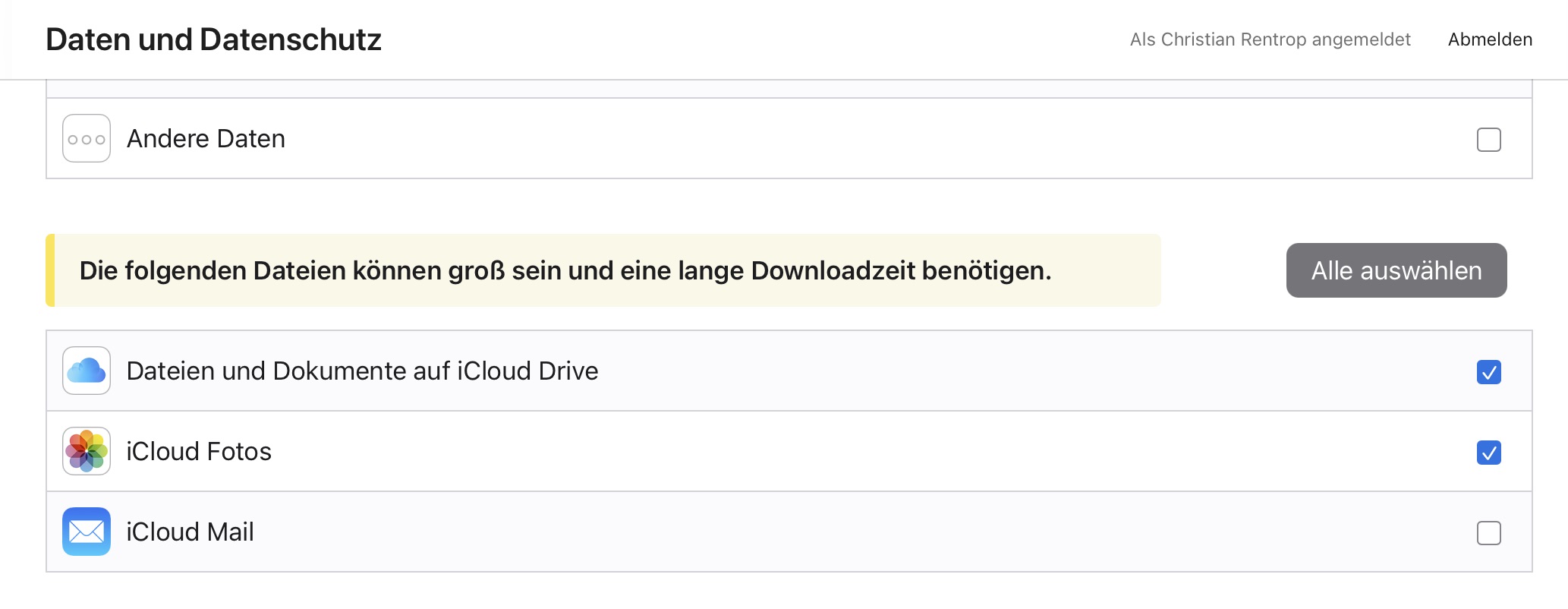
Чтобы это сделать, откройте веб-сайт конфиденциальности Apple, войдите в свою учетную запись и выберите «Запросить копию ваших данных». Затем вы можете выбрать, какие данные хотите скачать, включая «Файлы и документы на iCloud Drive», «iCloud Фото» и другие данные. После нажатия на «Далее» вы сможете выбрать размер файла для скачивания: Apple создаст ZIP-архивы в этом размере для загрузки.
Важно: может потребоваться до семи дней, чтобы данные стали доступны для скачивания, после чего Apple отправит вам уведомление на ваш iCloud-адрес. В зависимости от объёма данных и размера сегмента может получиться огромное количество файлов. Это не совсем полноценная стратегия резервного копирования, хотя Apple и рекомендует этот метод.

Решение 4: Использование Carbon Copy Cloner
Все предыдущие решения могут быть довольно трудоемкими. Если вам нужно регулярное резервное копирование iCloud, вам стоит рассмотреть стороннее программное обеспечение. На данный момент есть несколько решений, которые позволяют удобно резервировать данные iCloud на Mac.