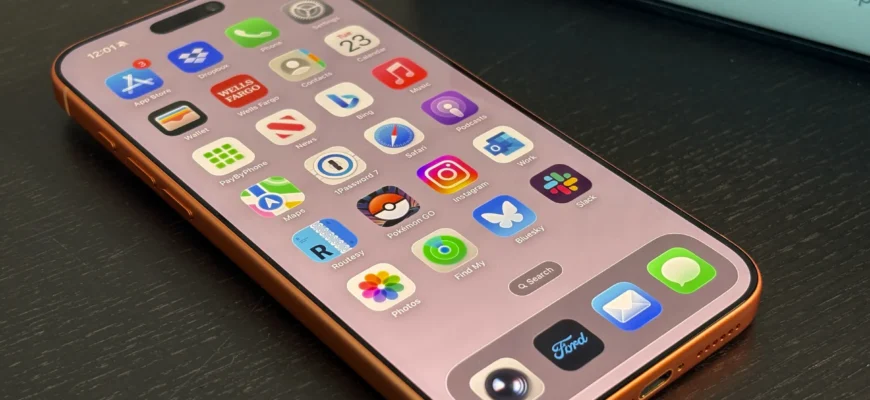
Современные смартфоны, такие как iPhone, не только удобны, но и требуют особого внимания к безопасности. Несмотря на то, что Apple предоставляет множество инструментов для защиты ваших данных, не все из них включены по умолчанию. В этом руководстве мы расскажем о десяти важных функциях безопасности, которые каждый владелец iPhone должен активировать, чтобы защитить свои личные данные и обеспечить безопасность устройства.
1. Защита вашей учетной записи Apple
Начнем с того, что ваша учетная запись Apple - это ключ к вашей цифровой жизни. Потеря доступа к ней может привести к утрате iCloud-загрузок, паролей и покупок приложений. Чтобы сделать свою учетную запись более защищенной:
- Откройте приложение Настройки на вашем iPhone.
- Нажмите на [ваше имя] в верхней части экрана, затем выберите Вход и безопасность.
- Перейдите на страницу Двухфакторная аутентификация и добавьте доверительный номер телефона. Это позволит вам получать коды 2FA через SMS, если вы потеряете доступ к устройствам Apple.
- Вернитесь на страницу Вход и безопасность и выберите доверительного друга или члена семьи в качестве Контакта для восстановления.
2. Защита iCloud
iCloud - это удобный способ хранения данных вашего iPhone. Чтобы обеспечить безопасность ваших данных в облаке:
- Откройте приложение Настройки и нажмите на iCloud.
- Включите переключатели для нужных приложений, чтобы их данные сохранялись в облаке.
- Активируйте Расширенную защиту данных для добавления сквозного шифрования и отключите доступ к iCloud.com, если вы используете iCloud только на устройствах Apple.

3. Защита от посторонних глаз
Использование пароля или кода доступа для блокировки iPhone - не самое безопасное решение. Лучше воспользоваться биометрической аутентификацией:
- Перейдите в Настройки и выберите Face ID и код.
- Настройте Face ID, следуя инструкциям на экране.
- Отключите доступ к Центру уведомлений, Центру управления и другим чувствительным меню, когда iPhone заблокирован.
- Включите опцию Стереть данные, чтобы удалить все данные с устройства после десяти неверных попыток ввода кода.
4. Настройка аварийных инструментов
Аварийные ситуации могут произойти в любой момент, и важно быть к ним готовым:
- Перейдите в Настройки и выберите Экстренный SOS, чтобы включить быстрые команды для вызова экстренных служб.
- Активируйте функцию Обнаружение аварий, которая автоматически вызовет экстренные службы и уведомит ваши контакты в случае серьезной аварии.
- Добавьте или измените аварийные контакты в разделе Здоровье.
5. Защита вашего местоположения
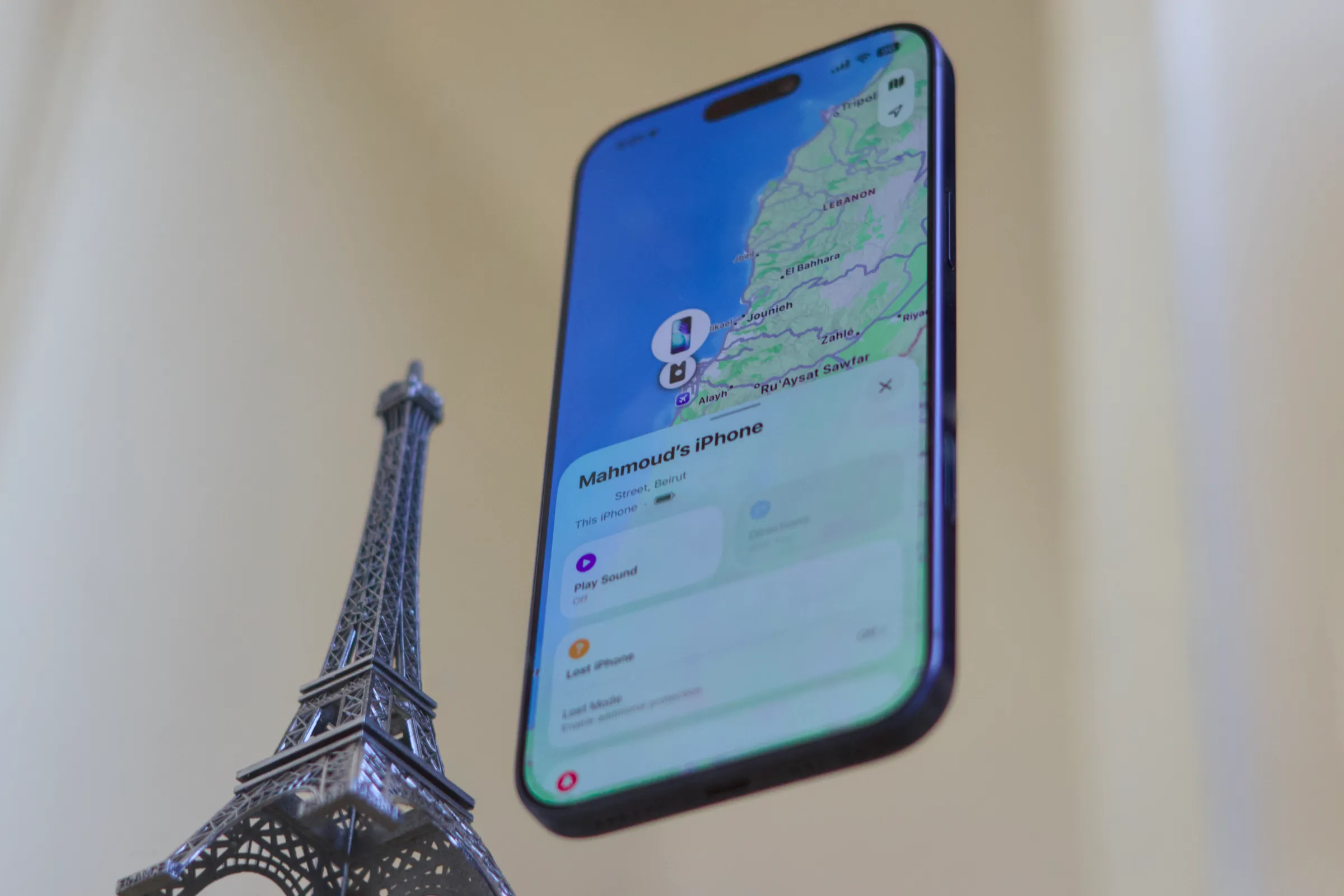
Функция Найти iPhone поможет вам отследить, пинговать и даже стереть данные на потерянном или украденном устройстве:
- Откройте Настройки и перейдите в [ваше имя] > Найти > Найти iPhone.
- Включите Найти iPhone, Сеть Найти и Отправить последнее местоположение.
- Вы можете предоставить доверенному человеку доступ к вашему местоположению через вкладку Люди в приложении Найти.
6. Ограничение доступа
Приложения на iPhone не могут получить доступ к вашим фотографиям, контактам и другим данным без вашего разрешения:
- Перейдите в Настройки и выберите Конфиденциальность и безопасность.
- Просмотрите разделы и отозвите разрешения, если это необходимо.
- Если вы считаете, что стали жертвой кибератаки, включите Режим блокировки для ограничения доступа к некоторым функциям.
7. Скрытие приложений
Если вы используете приложение, которое может вызвать проблемы, вы можете скрыть его:

- На главном экране нажмите и удерживайте значок приложения и выберите Требовать Face ID.
- Выберите Скрыть и требовать Face ID, чтобы переместить его в скрытую папку в вашей библиотеке приложений.
8. Включение защиты от кражи устройства
Защита от кражи устройства предотвратит полное управление вашим iPhone в случае кражи:
- Перейдите в Настройки и выберите Конфиденциальность и безопасность.
- Найдите страницу Защита от кражи устройства и настройте ее.
9. Добавление паролей Apple в док
Если вы используете приложение Заметки для хранения паролей, пора перейти на Пароли Apple:
- Откройте приложение Пароли, которое более безопасно и специально предназначено для хранения паролей.
- Включите двухфакторную аутентификацию для всех ваших онлайн-аккаунтов.

10. Обновление iOS
Обновления iOS содержат важные патчи безопасности:
- Перейдите в Настройки и выберите Основные > Обновление ПО.
- Включите автоматические обновления, чтобы всегда получать последние версии.
Следуя этому руководству, вы сможете значительно повысить уровень безопасности своего iPhone и защитить свои личные данные. Применение этих рекомендаций поможет вам быть в безопасности и спокойствии в мире технологий.