С помощью iPhone Apple создала, пожалуй, самую защищённую мобильную платформу. Пользователи имеют полный контроль над своими личными данными и могут решать, с кем их делиться; приложения сторонних разработчиков в большинстве случаев не могут получить доступ к чувствительным данным без вашего согласия. Но это ещё не всё - iOS предлагает множество функций, которые помогут вам в экстренных ситуациях и защитят ваши данные, если ваш iPhone будет потерян или украден. Хотя многие из этих функций защиты включены по умолчанию, некоторые из них необходимо активировать вручную. В этой статье мы расскажем о 11 функциях безопасности, которые вы должны включить прямо сейчас.
- 1. Улучшение восстановления вашего Apple ID
- 2. Выбор контактного лица для восстановления
- 3. Настройка iCloud для резервного копирования данных
- 4. Активация расширенной защиты данных
- 5. Настройка биометрической аутентификации
- 6. Настройка функций экстренной помощи
- 7. Добавление экстренных контактов
- 8. Использование функции "Найти мой iPhone"
- 9. Проверка разрешений приложений
- 10. Активация режима блокировки
- 11. Обновление паролей в приложении "Пароли"
- Заключение
1. Улучшение восстановления вашего Apple ID
Первым делом стоит позаботиться о восстановлении вашего Apple ID, так как он является ключом к вашей цифровой жизни. Потеря доступа к нему может привести к тому, что вы потеряете свои загрузки в iCloud, пароли, покупки в App Store и многое другое.
- Откройте приложение Настройки на вашем iPhone.
- Нажмите вверху на [Ваше имя] и затем выберите Пароль и безопасность.
- Перейдите в раздел Двухфакторная аутентификация и добавьте один или два доверенных номера телефона. Это позволит вам войти в аккаунт даже без доступа к вашим устройствам Apple, получая код 2FA по SMS.
2. Выбор контактного лица для восстановления
Вернитесь на страницу Пароль и безопасность и выберите (доверенного!) друга или члена семьи в качестве контактного лица для восстановления. Если вы когда-либо заблокируете свой Apple ID, этот человек сможет помочь вам восстановить доступ. Также можно создать ключ восстановления - 28-значный код, который следует хранить в безопасном месте.

3. Настройка iCloud для резервного копирования данных
iCloud - это самый удобный способ хранения данных вашего iPhone, так как он постоянно синхронизируется в фоновом режиме и обновления поступают на все ваши устройства Apple. Это касается фотографий, контактов, заметок, файлов, сообщений и многих других приложений.
- Откройте приложение Настройки, нажмите на [Ваше имя], затем выберите iCloud.
- Ниже будет кнопка Резервная копия iCloud. Нажмите Показать все, чтобы увидеть список всех установленных приложений и включить переключатели для тех, чьи данные вы хотите хранить в облаке.
- Рекомендуется также включить полное резервное копирование iCloud, чтобы сохранить копию настроек, обоев и всей конфигурации вашего устройства.
4. Активация расширенной защиты данных
Следующим шагом стоит активировать расширенную защиту, чтобы добавить шифрование данных. Если вы используете iCloud только через устройства Apple, вы можете отключить доступ к iCloud.com. Если у вас есть подписка на iCloud, полезно также использовать функции Скрыть мой адрес электронной почты и Private Relay, которые защищают вашу конфиденциальность при создании онлайн-аккаунтов и серфинге в Safari.
5. Настройка биометрической аутентификации

Выбор пароля или кода для блокировки iPhone не всегда является лучшим решением, так как другие могут увидеть, как вы его вводите в общественном месте. Биометрическая аутентификация, как правило, более безопасна и удобна.
- Откройте Настройки и перейдите в Face ID и код.
- Настройте Face ID, следуя инструкциям на экране. Прокрутите вниз и отключите доступ к Центру уведомлений, Центру управления, Wallet и другим важным меню, когда ваш iPhone заблокирован.
- Включите опцию Стереть данные, чтобы удалить все данные с вашего iPhone, если кто-то десять раз введёт неправильный код. В этом случае устройство останется заблокированным и связанным с вашим Apple ID, но данные не смогут быть извлечены через атаку методом перебора.
6. Настройка функций экстренной помощи
Непредвиденные ситуации могут произойти в любой момент, и вы должны быть к ним готовы. К счастью, iPhone предлагает множество функций для вашей безопасности.
- В приложении Настройки перейдите в Экстренный SOS (эта опция находится прямо под Face ID и код).
- Убедитесь, что быстрые вызовы экстренных служб активированы.
- Включите функцию Обнаружение аварий, которая автоматически вызовет экстренные службы и уведомит ваши экстренные контакты в случае серьезной аварии.
7. Добавление экстренных контактов

Чтобы добавить или удалить экстренные контакты, откройте приложение Здоровье и выберите Редактировать экстренные контакты. Если вы ещё не добавили их, появится опция Настроить экстренные контакты в приложении "Здоровье". Также рекомендуется заполнить вашу медицинскую информацию, включая группу крови, аллергии и другие важные данные. Убедитесь, что переключатель Показывать в заблокированном состоянии также активирован, чтобы спасатели могли видеть ваши данные, даже если ваш iPhone заблокирован.
8. Использование функции "Найти мой iPhone"
Функция Найти мой iPhone поможет вам найти потерянный или украденный iPhone, издать звуковой сигнал или даже удалить данные. Откройте Настройки и перейдите в [Ваше имя] > Где я? > Найти мой iPhone. Активируйте опции Найти мой iPhone, Мое местоположение и Делиться моим местоположением.
- В разделе Устройства в приложении Найти мой iPhone вы можете видеть и управлять всеми вашими поддерживаемыми устройствами Apple.
- Для дополнительной безопасности вы можете предоставить доступ к вашему местоположению доверенному партнеру или члену семьи через раздел Люди в приложении Где я?.
- Если вам требуется менее постоянное и менее инвазивное решение, попробуйте функцию Поделиться местоположением в iMessage, которая идеально подходит для одноразового отслеживания местоположения.
9. Проверка разрешений приложений
Приложения iPhone не могут получить доступ к вашим фотографиям, контактам, местоположению, камере и микрофону, если вы не разрешите это явно. Чтобы проверить уже выданные разрешения, перейдите в Настройки > Конфиденциальность и безопасность и просмотрите каждый раздел. Вы можете отозвать любое из разрешений с помощью соответствующих переключателей.
10. Активация режима блокировки
Если вы считаете, что кто-то целенаправленно нацелился на вас с помощью сложной кибератаки, активируйте режим блокировки (он находится внизу на экране Конфиденциальность и безопасность). Это ограничит доступ к некоторым приложениям и функциям вашего iPhone, чтобы защитить вас и ваши данные.
11. Обновление паролей в приложении "Пароли"
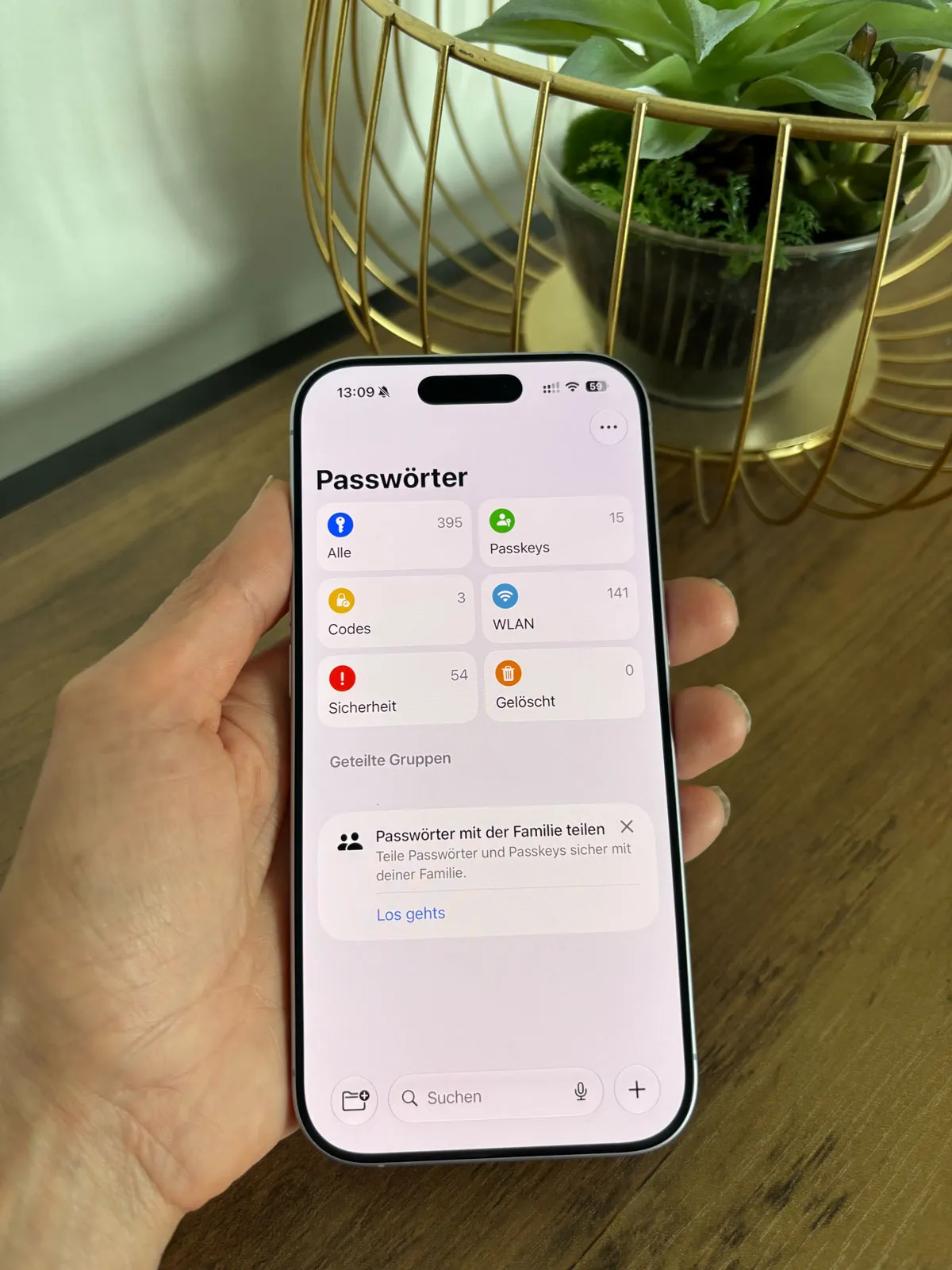
Если вы до сих пор использовали приложение "Заметки" для хранения своих паролей, сейчас самое время перейти на Пароли Apple. Это встроенное приложение более безопасно и специально разработано для этой цели. Оно может генерировать коды 2FA и хранить пароли, которые вы должны использовать для всех своих онлайн-аккаунтов, чтобы максимизировать безопасность.
Заключение
Применение этих 11 функций безопасности на вашем iPhone значительно повысит уровень защиты ваших данных и обеспечит вашу безопасность в экстренных ситуациях. Защитите свои личные данные и будьте уверены в том, что ваш iPhone работает на вас, а не против вас.