С iPhone Apple создала, пожалуй, самую защищённую мобильную платформу с точки зрения конфиденциальности. Пользователи имеют полный контроль над своими личными данными и тем, с кем они готовы их делиться. Приложения сторонних разработчиков в большинстве случаев не могут получить доступ к чувствительным данным без вашего прямого согласия.
iOS предлагает множество функций, которые могут помочь вам в экстренных ситуациях и защитить ваши данные, если ваш iPhone когда-либо потеряется или будет украден. Многие из этих функций безопасности активированы по умолчанию, но некоторые требуют ручной настройки. В этой статье мы рассмотрим 11 функций безопасности, которые вы должны активировать прямо сейчас.
- 1. Улучшите восстановление вашего Apple ID
- 2. Добавьте контакт для восстановления
- 3. Настройте iCloud для резервного копирования данных
- 4. Активируйте расширенную защиту
- 5. Используйте биометрическую аутентификацию
- 6. Удаление данных при неправильном вводе пароля
- 7. Настройте экстренные функции
- 8. Добавьте экстренные контакты
- 9. Активируйте функцию «Найти iPhone»
- 10. Проверка разрешений приложений
- 11. Обновление iOS для безопасности
1. Улучшите восстановление вашего Apple ID
Ваш Apple ID - это ключ к вашему цифровому миру. Потеря доступа к нему может привести к потере iCloud-uploads, паролей, покупок в приложениях и многого другого. Чтобы улучшить восстановление вашего Apple ID, откройте приложение «Настройки», нажмите вверху на [ваше имя], затем выберите «Вход и безопасность». Перейдите в раздел «Двухфакторная аутентификация» и добавьте один или два доверенных номера телефона. Это позволит вам восстановить доступ к вашему аккаунту даже при потере физического доступа к вашим устройствам Apple.
2. Добавьте контакт для восстановления
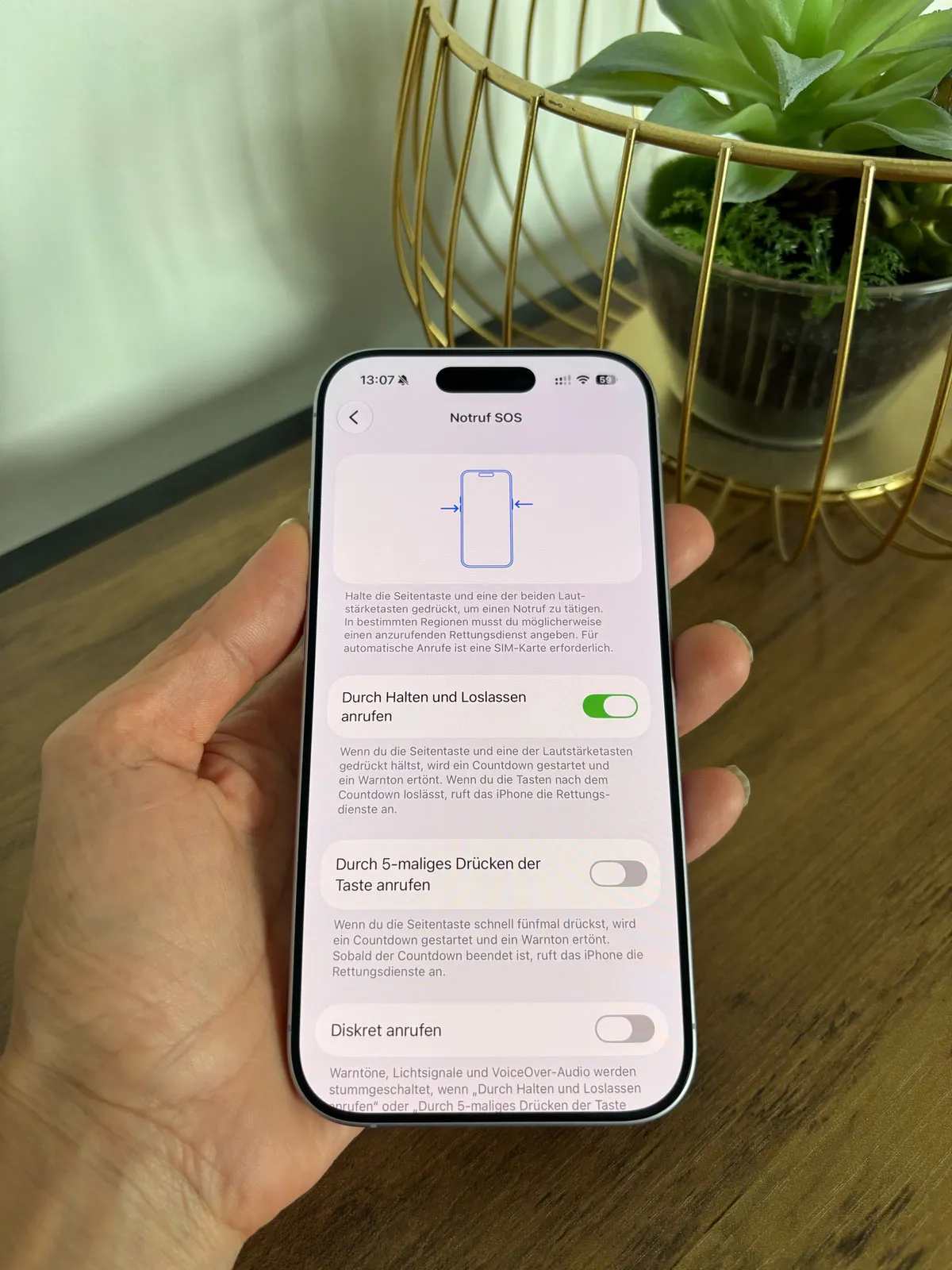
Вернитесь на страницу «Вход и безопасность» и выберите доверенного друга или члена семьи в качестве контакта для восстановления. Если вы когда-либо забудете пароль от своего Apple ID, этот человек сможет помочь вам восстановить доступ. Альтернативой является использование ключа восстановления - 28-значного кода, который нужно хранить в безопасном месте.
3. Настройте iCloud для резервного копирования данных
iCloud - это удобный способ хранения данных вашего iPhone, так как он синхронизируется в фоновом режиме и обновления поступают на все ваши устройства Apple. Чтобы настроить iCloud, откройте приложение «Настройки», нажмите на [ваше имя], затем выберите «iCloud». Нажмите на «Показать все», чтобы увидеть список всех установленных приложений и активировать переключатели для тех, данные которых вы хотите хранить в облаке. Это также касается полного резервного копирования вашего устройства в iCloud.
4. Активируйте расширенную защиту
Рекомендуется включить расширенную защиту, чтобы добавить сквозное шифрование, а также отключить доступ к iCloud.com, если вы используете только устройства Apple. Если вы подписаны на iCloud, обязательно воспользуйтесь функциями «Скрыть мой адрес электронной почты» и «Частная пересылка», которые помогут защитить вашу конфиденциальность при создании онлайн-аккаунтов и при серфинге в Safari.
5. Используйте биометрическую аутентификацию
Выбор пароля или кода как основной блокировки iPhone не рекомендуется, так как другие люди могут увидеть, как вы вводите его в общественных местах. Биометрическая аутентификация, как Face ID, обычно более безопасна и удобна. Чтобы настроить Face ID, откройте «Настройки», перейдите в раздел «Face ID и код» и следуйте инструкциям на экране. Также отключите доступ к Центру уведомлений, Центру управления и другим чувствительным меню, когда ваш iPhone заблокирован.
6. Удаление данных при неправильном вводе пароля
Включите опцию «Стирание данных» внизу страницы, чтобы ваш iPhone удалял все данные после десяти неправильных попыток ввода пароля. В этом случае устройство останется заблокированным и связанным с вашим Apple ID, но ваши данные будут защищены от доступа злоумышленников.
7. Настройте экстренные функции

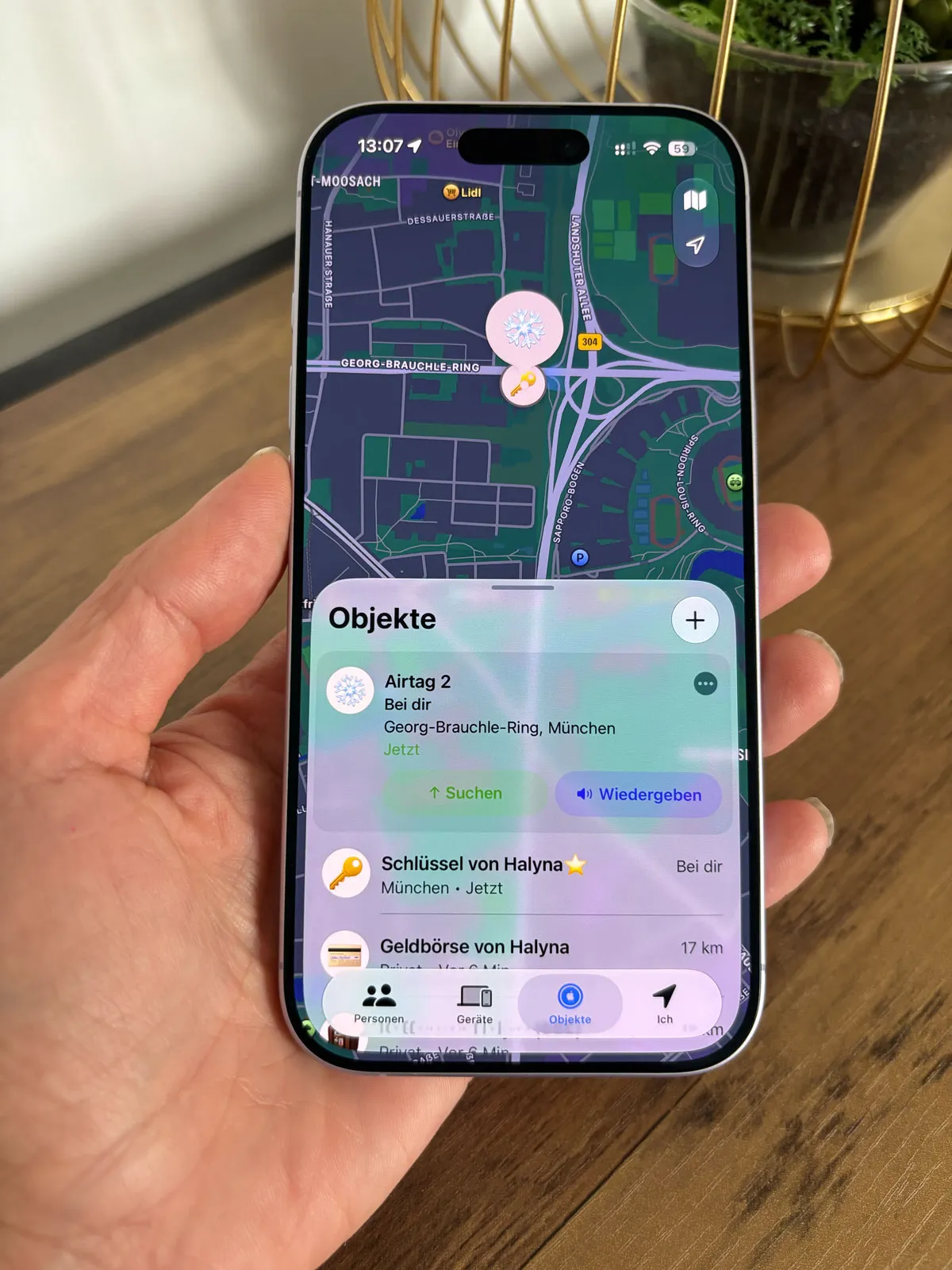
Неожиданности могут произойти в любой момент, и ваше iPhone имеет множество функций для обеспечения безопасности. Перейдите в «Настройки» > «Экстренный SOS» и убедитесь, что быстрые вызовы экстренных служб активированы. Также активируйте функцию «Обнаружение аварий», которая автоматически вызывает экстренные службы и уведомляет ваши экстренные контакты, если ваш iPhone определяет серьёзную аварию.
8. Добавьте экстренные контакты
Чтобы добавить или удалить экстренные контакты, откройте приложение «Здоровье» и выберите «Редактировать экстренные контакты». Лучше всего дополнить вашу медицинскую ID, указав вашу группу крови, аллергии и другую важную информацию. Убедитесь, что переключатель «Показывать в заблокированном состоянии» также включён, чтобы спасатели могли видеть ваши данные даже в заблокированном состоянии.
9. Активируйте функцию «Найти iPhone»
Функция «Найти iPhone» поможет вам обнаружить, позвонить на потерянный или украденный iPhone и даже удалить данные с него. Откройте «Настройки», перейдите в [ваше имя] > «Где?» > «Найти iPhone». Активируйте «Найти iPhone», «Мое местоположение» и «Поделиться моим местоположением». В разделе «Устройства» приложения «Найти iPhone» вы можете просмотреть и управлять всеми вашими поддерживаемыми устройствами Apple.
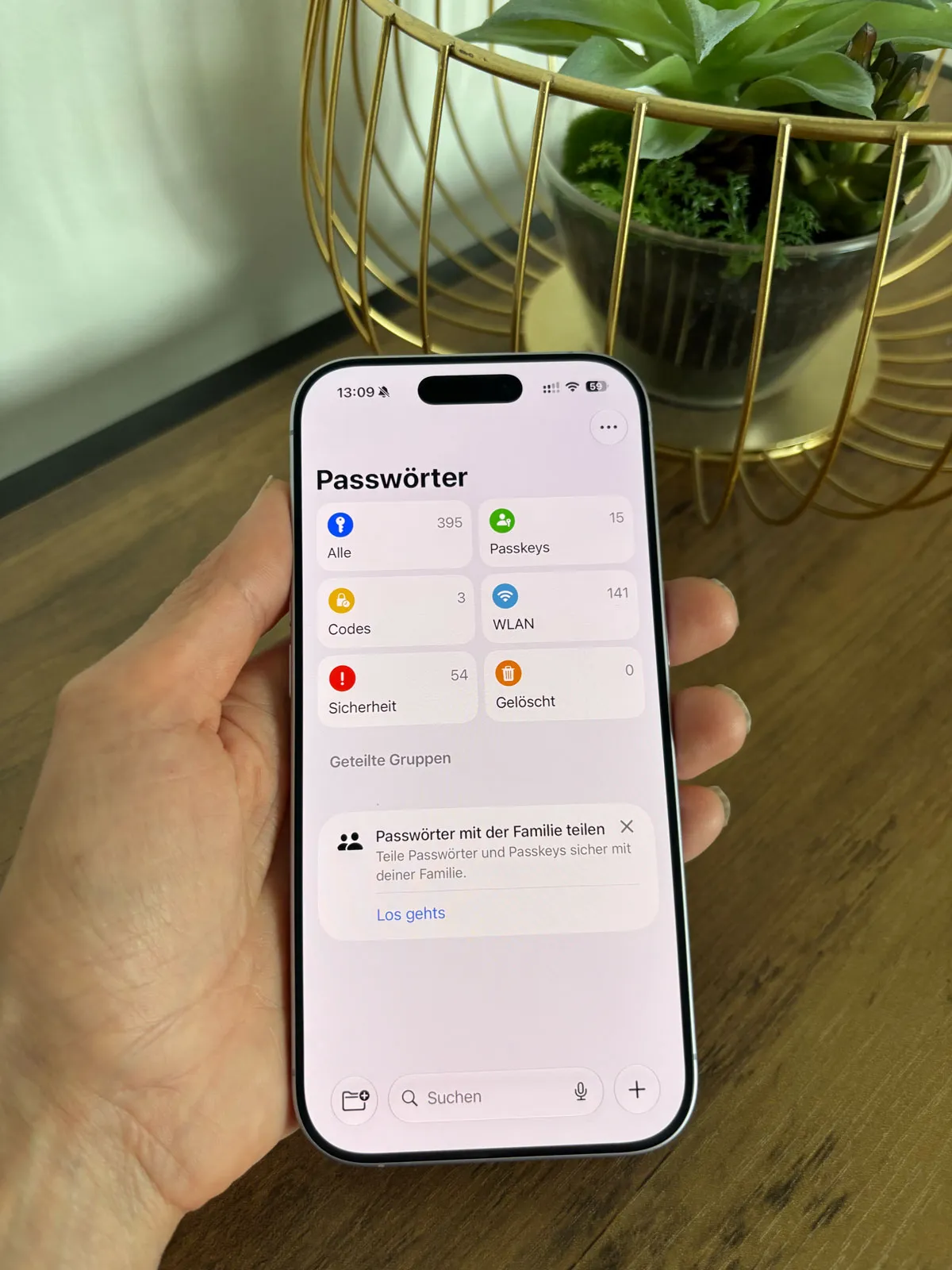
10. Проверка разрешений приложений
Приложения iPhone не могут получить доступ к вашим фотографиям, контактам, местоположению, камере и микрофону, если вы не разрешите это явно. Чтобы проверить уже выданные разрешения, перейдите в «Настройки» > «Конфиденциальность и безопасность» и просмотрите каждый раздел. Вы можете отозвать каждое из разрешений с помощью соответствующих переключателей.
11. Обновление iOS для безопасности
Apple активно использует обновления iOS для предоставления важных обновлений безопасности. Чтобы убедиться, что вы получаете все будущие обновления операционной системы, рекомендуется активировать автоматические обновления. Откройте «Настройки», перейдите в «Основные» > «Обновление ПО» > «Автоматические обновления» и включите переключатель «Автоматически устанавливать». Также проверьте «Конфиденциальность и безопасность» > «Системные улучшения в фоновом режиме» и убедитесь, что «Автоматически устанавливать» включено.
Следуя этим шагам, вы значительно повысите безопасность вашего iPhone и защитите свои личные данные. Важно помнить, что безопасность - это не одноразовая задача, а постоянный процесс. Поддерживайте свои настройки в актуальном состоянии и регулярно проверяйте, какие функции доступны для улучшения вашей конфиденциальности и безопасности.