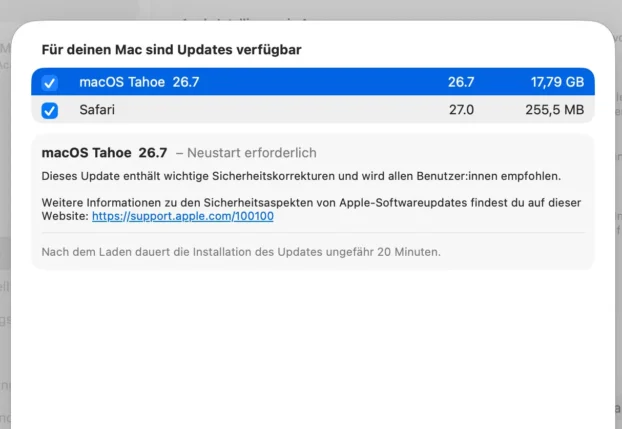
Обновление macOS - это не всегда безоблачный процесс. Новая версия может замедлить работу вашего Mac, вызывать сбои в важных приложениях, приносить ошибки или просто изменять привычные функции. Если вы хотите вернуться к предыдущей версии системы, у нас есть хорошие новости - вы можете откатить macOS. В этом пошаговом гиде мы расскажем о безопасном способе возврата к более ранней версии macOS, объясним, что работает (а что нет), и поможем вам выбрать наилучший метод для вашей ситуации.
- 1. Проверьте совместимость вашего Mac с Tahoe
- 2. Получите установщик macOS Tahoe
- Метод через Terminal
- Метод через Mac App Store
- 3. Создайте загрузочный установщик Tahoe
- 4. Запустите Mac с загрузочного установщика
- 5. Сотрите внутренний загрузочный том
- 6. Установите macOS Tahoe
- 7. Настройте ваш Mac
- 8. Перенесите данные из резервной копии Time Machine
- Заключение
1. Проверьте совместимость вашего Mac с Tahoe
Перед тем как откатываться к Tahoe, убедитесь, что ваш Mac поддерживает эту версию. Mac, который был обновлён до Golden Gate, можно вернуть к Tahoe только в том случае, если данный модель поддерживает Tahoe. Модель, которая изначально поставлялась с Golden Gate, не может быть откатена до Tahoe. Например, Mac mini с процессором M6 был анонсирован до выхода Golden Gate, но он был выпущен позже и требует macOS 27. Обязательно проверьте, поддерживает ли ваша модель более старую операционную систему, прежде чем стирать данные с Mac.
2. Получите установщик macOS Tahoe
Следующий шаг - получить полный установщик нужной версии macOS. Обычно Mac, используемый для загрузки установщика, должен быть совместим с требуемой версией. Для этого отката вам нужен установщик Tahoe, а не Golden Gate. Обычно Apple предоставляет старые версии macOS для загрузки через Mac App Store. Однако в данный момент Tahoe недоступен в App Store. Лучший способ получить установщик Tahoe - использовать Terminal.
Метод через Terminal
- Откройте Terminal.
- Введите следующую команду:
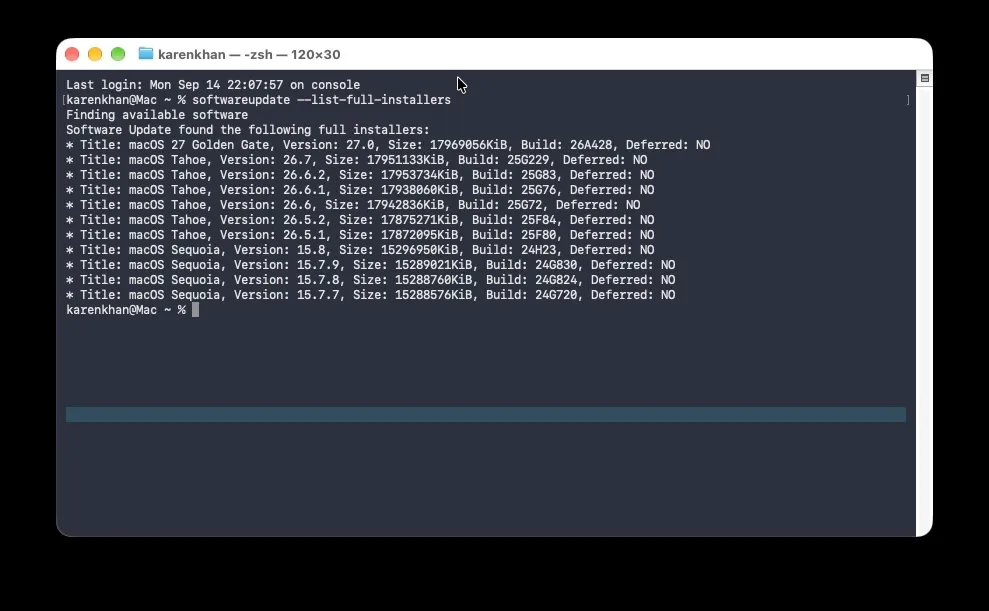
softwareupdate --fetch-full-installer --full-installer-version [номер]. Не забудьте указать нужный номер версии, например:softwareupdate --fetch-full-installer --full-installer-version 26.6.2. - Чтобы увидеть, какие установщики Apple предлагает для вашего Mac, выполните команду:
softwareupdate --list-full-installers. Если Terminal сообщает, что обновление не найдено, это может означать, что Apple больше не предлагает эту конкретную версию или она несовместима с вашим Mac. - После завершения загрузки полный установщик появится в папке «Программы». Закройте его, если он открылся автоматически - он вам понадобится для создания загрузочного установщика.
Метод через Mac App Store
- Откройте ссылку для загрузки Tahoe на совместимом Mac. Если Mac App Store не открывается, закройте его, если он уже запущен, и попробуйте снова через Safari.
- Нажмите «Получить».
- Откроется «Обновление ПО», предложив загрузить Tahoe. Нажмите «Загрузить» и подтвердите, что хотите загрузить старую операционную систему.
- Если установщик открылся автоматически после загрузки, закройте его. Не запускайте его напрямую поверх Golden Gate.
Установщик появится как приложение с названием «Установить macOS Tahoe» в папке «Программы». Помните, что откат с одной версии Golden Gate на другую требует полного установщика именно для этой версии. Поскольку Apple обычно предлагает только последний установщик для каждой главной версии macOS, нужная вам версия может быть недоступна, если вы её ранее не скачали и не сохранили.
3. Создайте загрузочный установщик Tahoe
Чтобы установить Tahoe, вам нужно создать загрузочный установщик с файлами установки Tahoe. Вам потребуется USB-накопитель или другое внешнее устройство. Рекомендуется использовать накопитель на 32 ГБ, хотя 16 ГБ будет достаточно для многих старых установщиков macOS. Учтите, что накопитель будет отформатирован в процессе.
Следуйте нашему полному руководству по созданию загрузочного USB-установщика macOS, выбрав инструкции и команду createinstallmedia в Terminal для macOS Tahoe.
sudo /Applications/Install macOS Tahoe.app/Contents/Resources/createinstallmedia --volume /Volumes/MyVolumeЗамените MyVolume, если у вашего внешнего накопителя другое имя. Убедитесь, что --volume содержит два обычных дефиса, а не длинный тире. В связанном руководстве объясняется, как подготовить накопитель, запустить команду и устранить неполадки при создании.

4. Запустите Mac с загрузочного установщика
Теперь, когда загрузочный установщик Tahoe готов, следующий шаг - запустить Mac с него, а не с внутреннего диска, на котором установлена Golden Gate.
- Выключите Mac.
- Подключите загрузочный установщик Tahoe непосредственно к Mac.
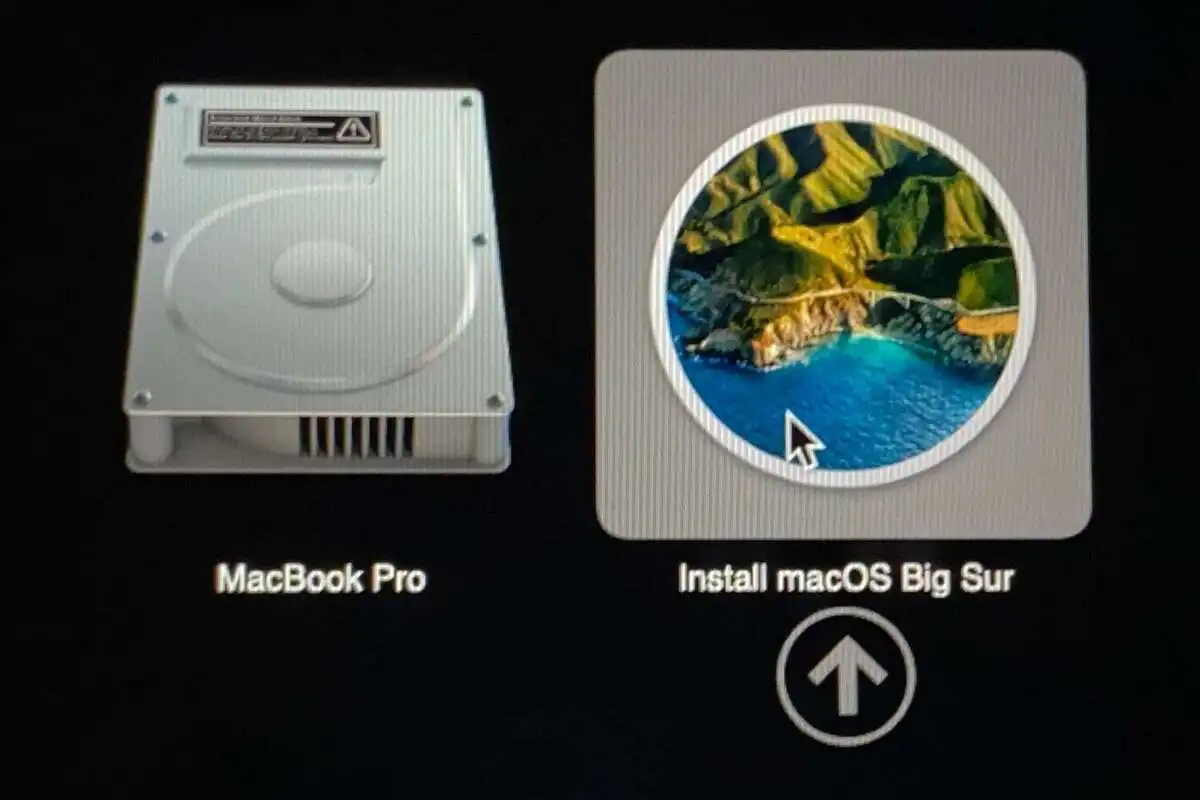
- Нажмите и удерживайте кнопку питания. Удерживайте её до появления экрана выбора загрузки.
- Выберите загрузочный установщик, затем нажмите «Продолжить».
- При необходимости подключитесь к Wi-Fi.
5. Сотрите внутренний загрузочный том
Внимание: Этот шаг навсегда удалит локальные аккаунты, приложения, настройки и файлы, хранящиеся на Mac.
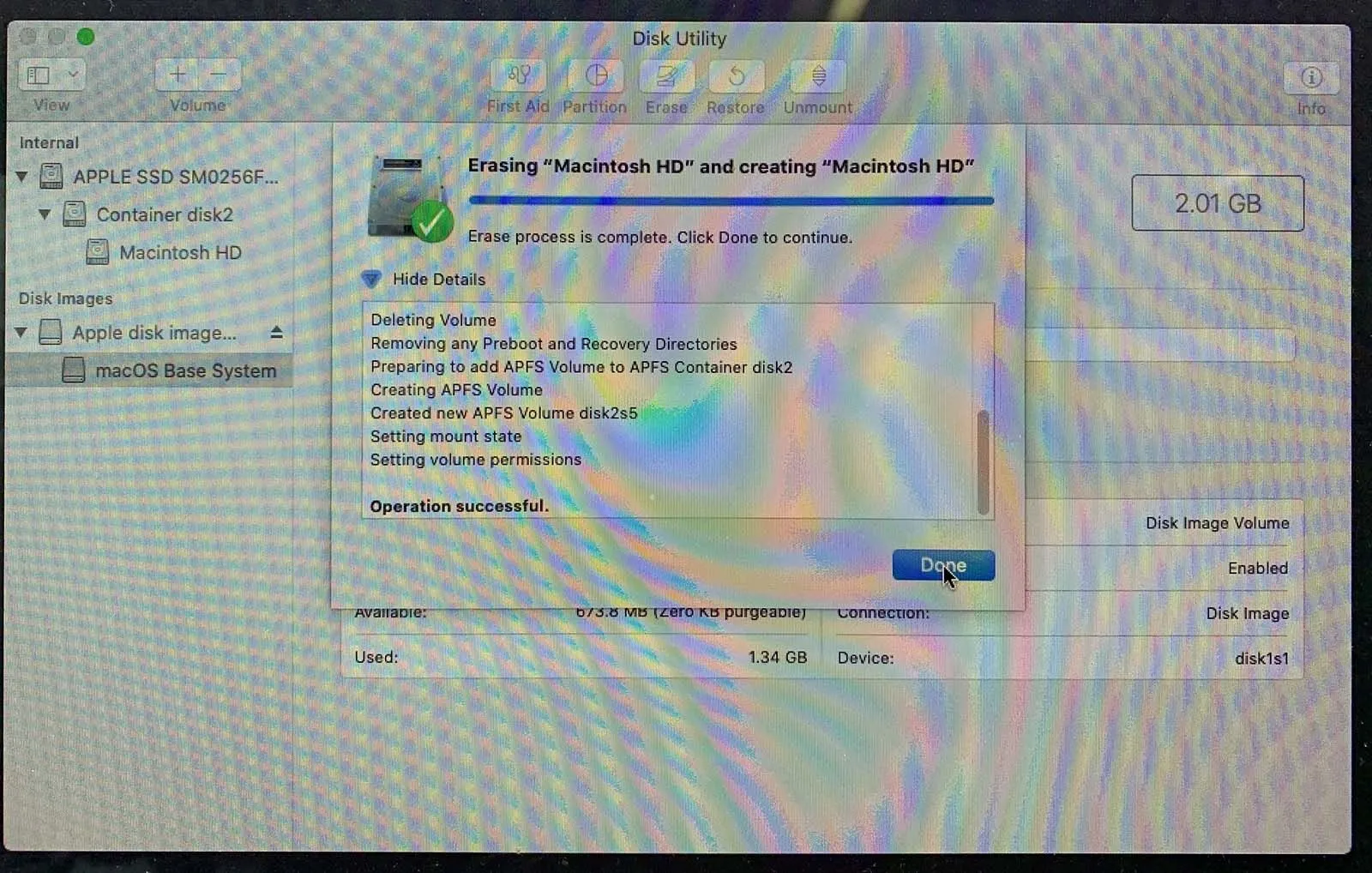
- Когда появится окно «Утилиты», выберите «Дисковая утилита» и нажмите «Продолжить».
- В «Дисковой утилите» выберите «Вид» > «Показать все устройства», если внутренние тома не видны.
- Выберите внутренний загрузочный том macOS, обычно названный «Macintosh HD».
- Нажмите «Стереть» или «Стереть группу томов», если такая опция предлагается.
- Используйте «Macintosh HD» в качестве имени и APFS в качестве формата.
- Подтвердите стирание и дождитесь его завершения.
- Закройте «Дисковую утилиту», чтобы вернуться к окну «Утилиты».
Учтите, что «Стереть все содержимое и настройки» не является инструментом отката. Он удаляет данные и настройки, но сохраняет установленную операционную систему. Чтобы заменить Golden Gate на Tahoe, необходимо стереть загрузочный том из среды загрузочного установщика, а затем установить Tahoe.
6. Установите macOS Tahoe
Теперь, когда внутренний загрузочный том стер, вы можете установить Tahoe с загрузочного установщика.
- В окне «Утилиты» выберите «Установить macOS Tahoe» и нажмите «Продолжить».
- Следуйте инструкциям на экране.
- Когда вас попросят выбрать место назначения, выберите вновь стертый внутренний том, обычно «Macintosh HD».
- Держите Mac подключенным к питанию и интернету, пока установка не завершится. Возможно, он перезагрузится несколько раз.
7. Настройте ваш Mac
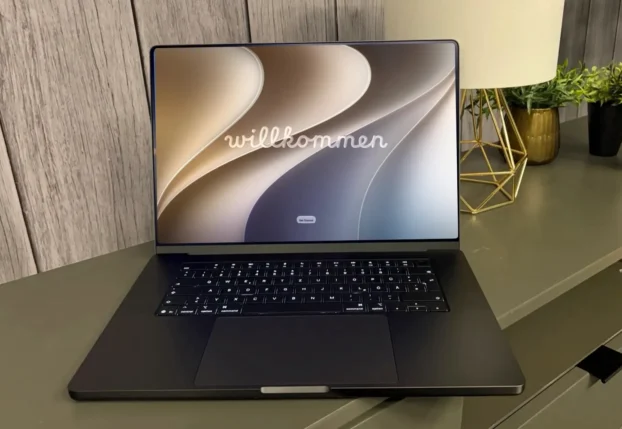
После установки Tahoe ваш Mac запустится в помощнике настройки.
Если у вас есть резервная копия Time Machine с момента до обновления до Golden Gate, вы можете подключить диск резервного копирования и перенести свои данные во время настройки. Time Machine может перенести ваши аккаунты, приложения, настройки и файлы после установки Tahoe, но сама по себе она не выполняет откат операционной системы - это нужно сделать в соответствии с вышеуказанными шагами.
Если ваша единственная резервная копия была сделана под Golden Gate, самым безопасным способом будет настройка Mac как нового и ручное копирование документов обратно. Это минимизирует риск импорта приложения, базы данных или настройки, требующей macOS 27. Затем вы сможете индивидуально переустановить совместимые с Tahoe версии ваших приложений.
8. Перенесите данные из резервной копии Time Machine
После настройки Mac вы можете скопировать данные из вашей резервной копии.
- Резервная копия, сделанная во время работы Mac на Tahoe, будет лучшим вариантом. Чтобы перенести её содержимое во время помощника настройки, выберите опцию переноса информации с Mac, резервной копии Time Machine или загрузочного диска. Подключите диск резервного копирования, выберите соответствующую резервную копию и выберите аккаунты, приложения, настройки и файлы, которые хотите перенести.
- Если вы уже завершили настройку:
- Подключите диск резервного копирования Time Machine.
- Откройте «Помощник миграции» из папки «Утилиты» в «Программах».
- Выберите опцию переноса информации с Mac, резервной копии Time Machine или загрузочного диска.
- Выберите диск Time Machine, а затем соответствующую резервную копию.
- Выберите категории, которые хотите перенести, и нажмите «Продолжить».
Выбранная резервная копия не будет содержать ничего, созданного или изменённого после её создания. Скопируйте более новые документы обратно из отдельной резервной копии, которую вы создали перед стиранием Mac.
Заключение
Применение данной инструкции позволяет вернуть ваш Mac к более стабильной и привычной версии операционной системы. Откат macOS может показаться сложным процессом, но следуя нашим шагам, вы сможете избежать множества проблем и вернуться к комфортной работе. Не забывайте делать резервные копии своих данных и проверять совместимость моделей, чтобы избежать неприятных ситуаций.