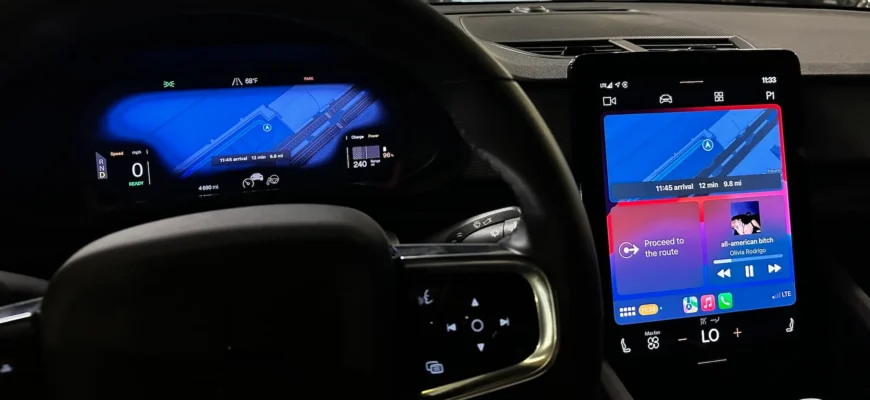
Для большинства пользователей CarPlay - это настоящий маст-хэв. Интуитивно понятный интерфейс Apple предоставляет значительно более качественный опыт мультимедиа, чем большинство встроенных систем от автопроизводителей. Быстрый доступ к любимым приложениям, интеграция с Siri, бесперебойное соединение и многое другое - все это делает CarPlay незаменимым помощником в дороге.
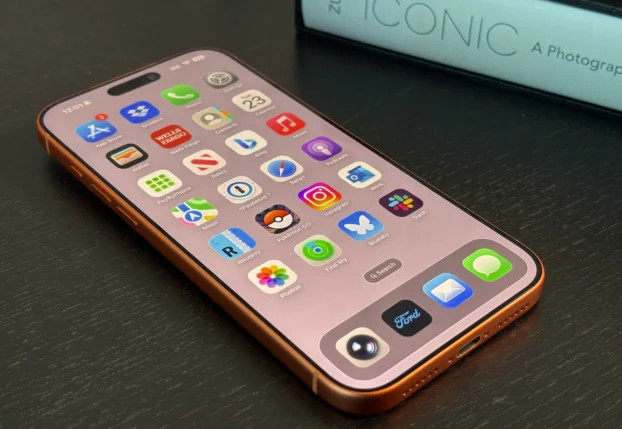
Настройка приложений и главного экрана CarPlay
Многие из ваших любимых приложений могут быть доступны в CarPlay, но это не значит, что вы хотите видеть их все на главном экране CarPlay. К счастью, вы можете легко настроить этот список.
- Откройте приложение Настройки на вашем iPhone.
- Нажмите на Основные.
- Выберите CarPlay.
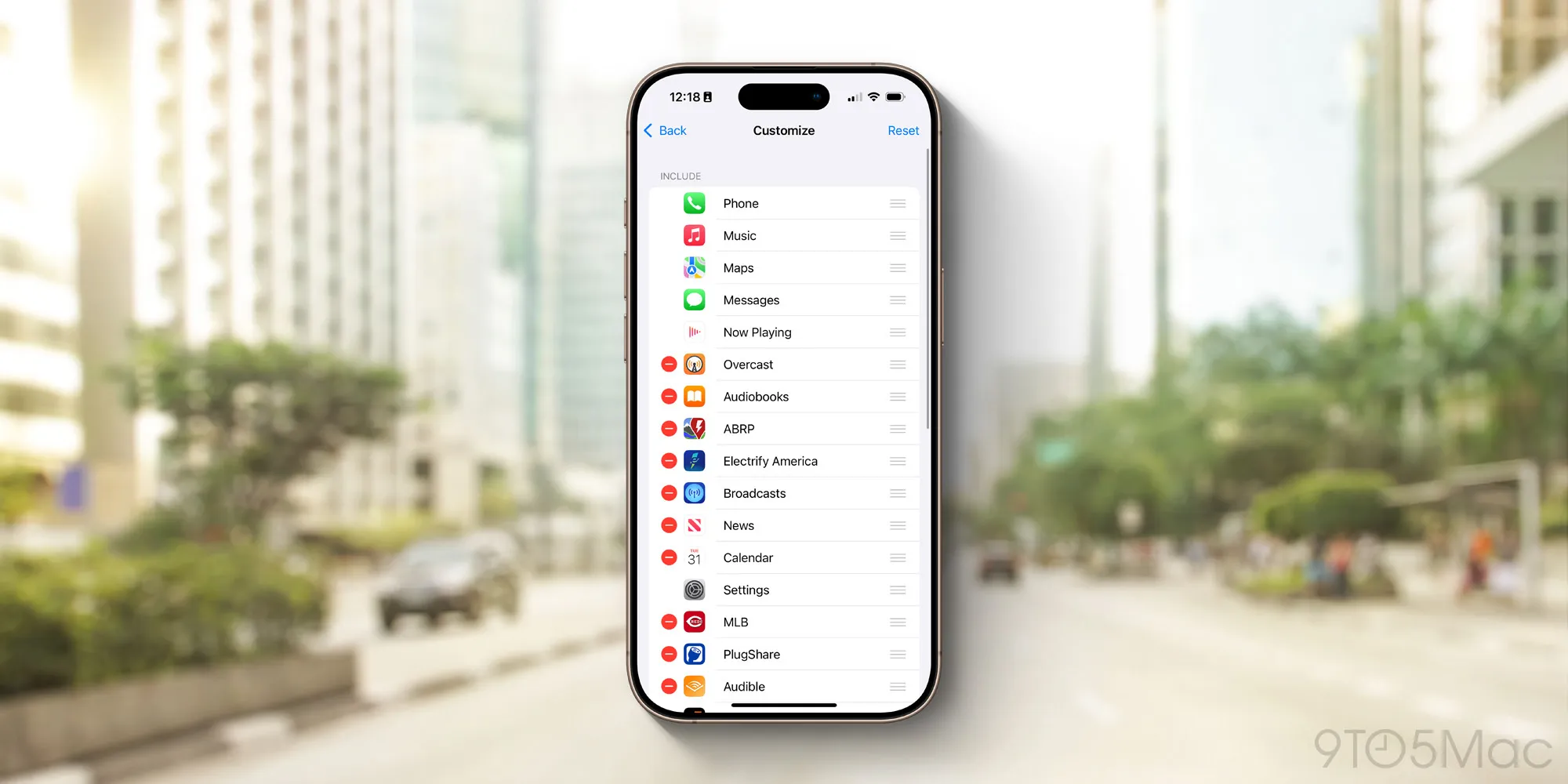
- Нажмите на название вашего автомобиля и выберите Настроить.
Здесь вы увидите полный список всех приложений CarPlay на вашем телефоне. Просто нажмите на красный минус, чтобы скрыть приложения, которые не хотите видеть в CarPlay. Вы также можете изменить порядок отображения приложений, перетаскивая их в нужную последовательность, используя три линии справа от иконок приложений.
Лучшие приложения CarPlay для iPhone
Давайте рассмотрим несколько приложений, которые особенно полезны для пользователей CarPlay:
- Навигация: Google Maps, Waze.
- Музыка: Apple Music, Spotify, YouTube Music.
- Сообщения: WhatsApp, Telegram.
Обои для CarPlay
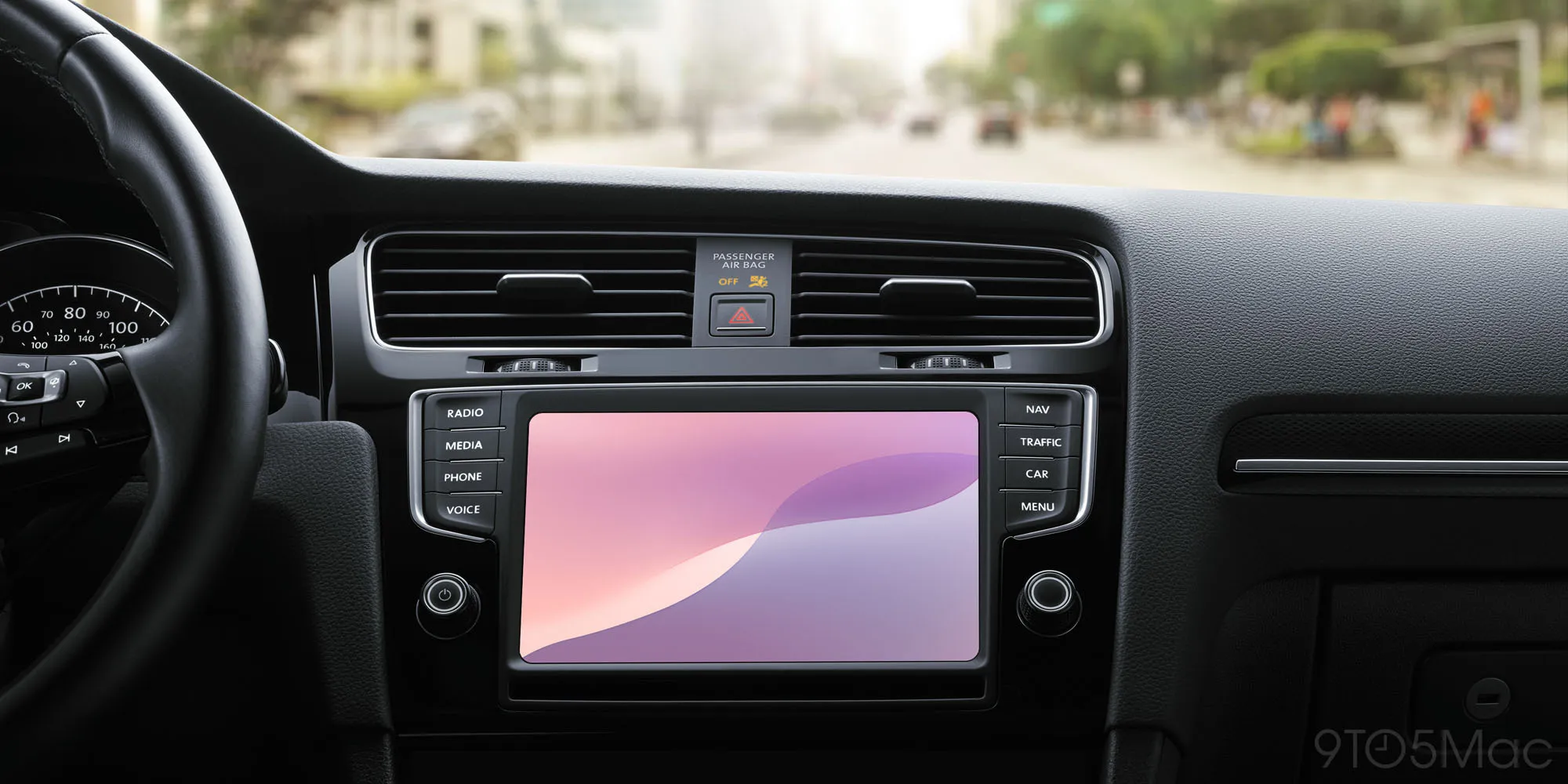
Хотя вы не можете использовать любое фото в качестве обоев CarPlay, Apple предлагает несколько предустановленных вариантов.
- Откройте приложение Настройки в самом CarPlay.
- Выберите Обои.
- Выберите желаемые обои и нажмите Установить.
Apple время от времени добавляет новые варианты обоев, но выбор остается ограниченным.
Проводное или беспроводное соединение?
CarPlay работает как по проводному, так и по беспроводному соединению, в зависимости от модели вашего автомобиля. Проводное соединение обычно обеспечивает более быстрое и надежное соединение. При использовании беспроводного CarPlay вы можете столкнуться с некоторой задержкой при смене песен или доступе к Siri.
Вот моя стратегия:
- Я использую беспроводной CarPlay для коротких поездок по городу, когда часто выхожу из машины.
- Я предпочитаю проводное соединение для длительных поездок, когда нахожусь в машине продолжительное время.
Тем не менее, существуют способы добавить беспроводной CarPlay в любой автомобиль. Лично я рекомендую адаптер CarlinKit 5.0, который преобразует проводное подключение CarPlay в беспроводное за разумные деньги.
Темный режим
CarPlay доступен в светлом и темном режимах. В приложении Настройки через CarPlay вы можете выбрать один из трех вариантов:
- Светлый
- Темный
- Автоматический
Я предпочитаю автоматический режим, который переключается между светлым и темным в зависимости от времени суток и внешнего освещения.
Режим «Фокус на вождении»
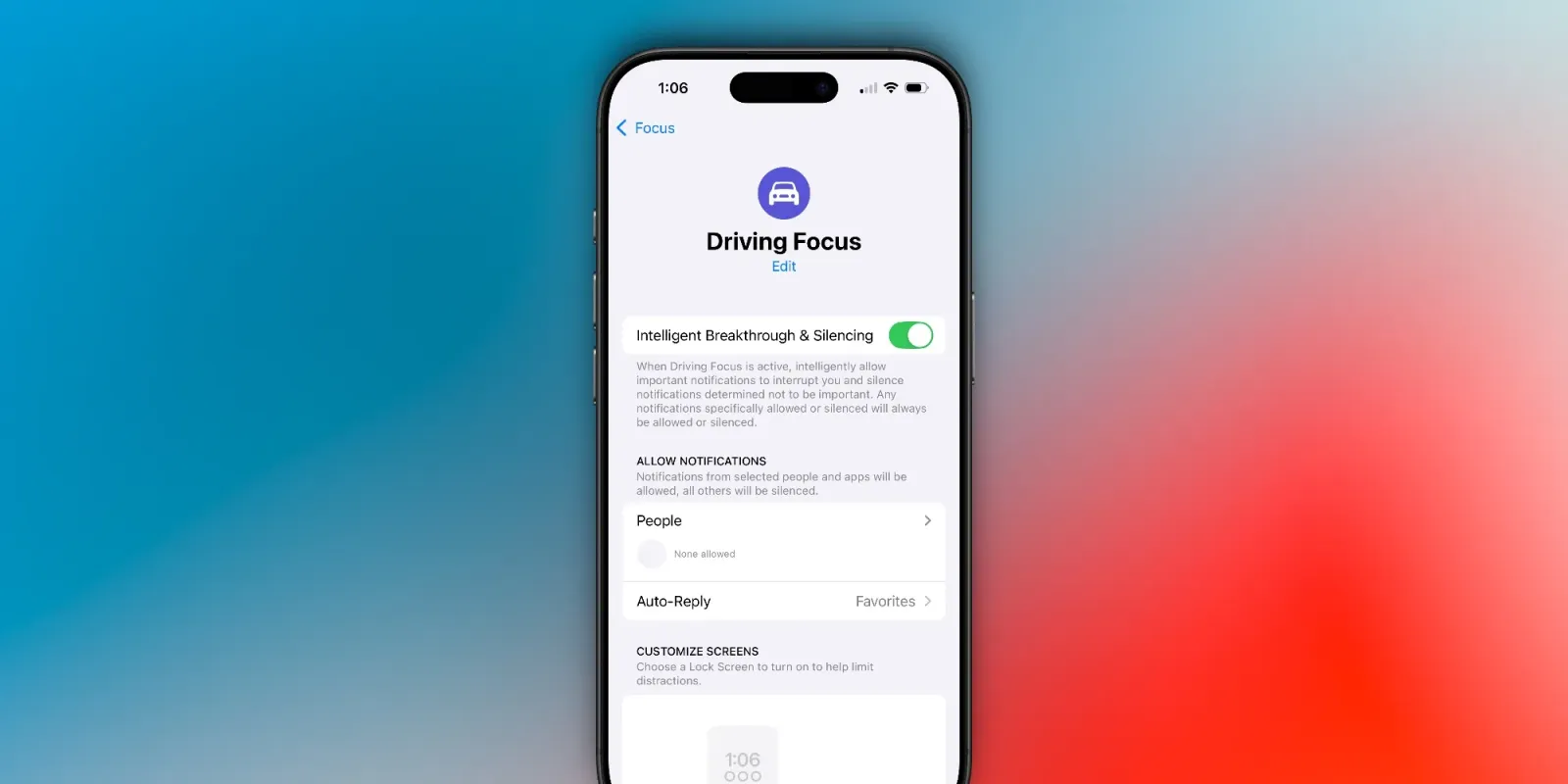
Одним из самых важных преимуществ CarPlay является повышение безопасности на дороге, так как он discourages вас от использования телефона. Во-первых, существует режим «Фокус на вождении». Он блокирует входящие уведомления, сообщения и звонки, чтобы вы могли сосредоточиться на дороге.
Вы можете настроить режим «Фокус на вождении» через приложение Настройки на вашем iPhone. Вы можете разрешить уведомления от определенных контактов и включить функцию автоматического ответа, которая уведомляет людей, что вы за рулем. Также можно автоматически активировать режим «Фокус на вождении» при подключении к CarPlay.
Озвучивание сообщений
Функция «Озвучивание сообщений» - это популярная возможность iPhone, которая работает с Siri и озвучивает ваши сообщения. Затем вы можете ответить на сообщение с помощью голоса. Эта функция поддерживает как встроенное приложение Сообщения, так и сторонние приложения, такие как WhatsApp.
- Перейдите в Настройки > Siri и Поиск > Озвучивание уведомлений на вашем iPhone.
- Включите Озвучивание уведомлений и выберите поддерживаемые приложения.
- В CarPlay убедитесь, что Озвучивание сообщений с Siri включено в приложении Настройки.
SharePlay
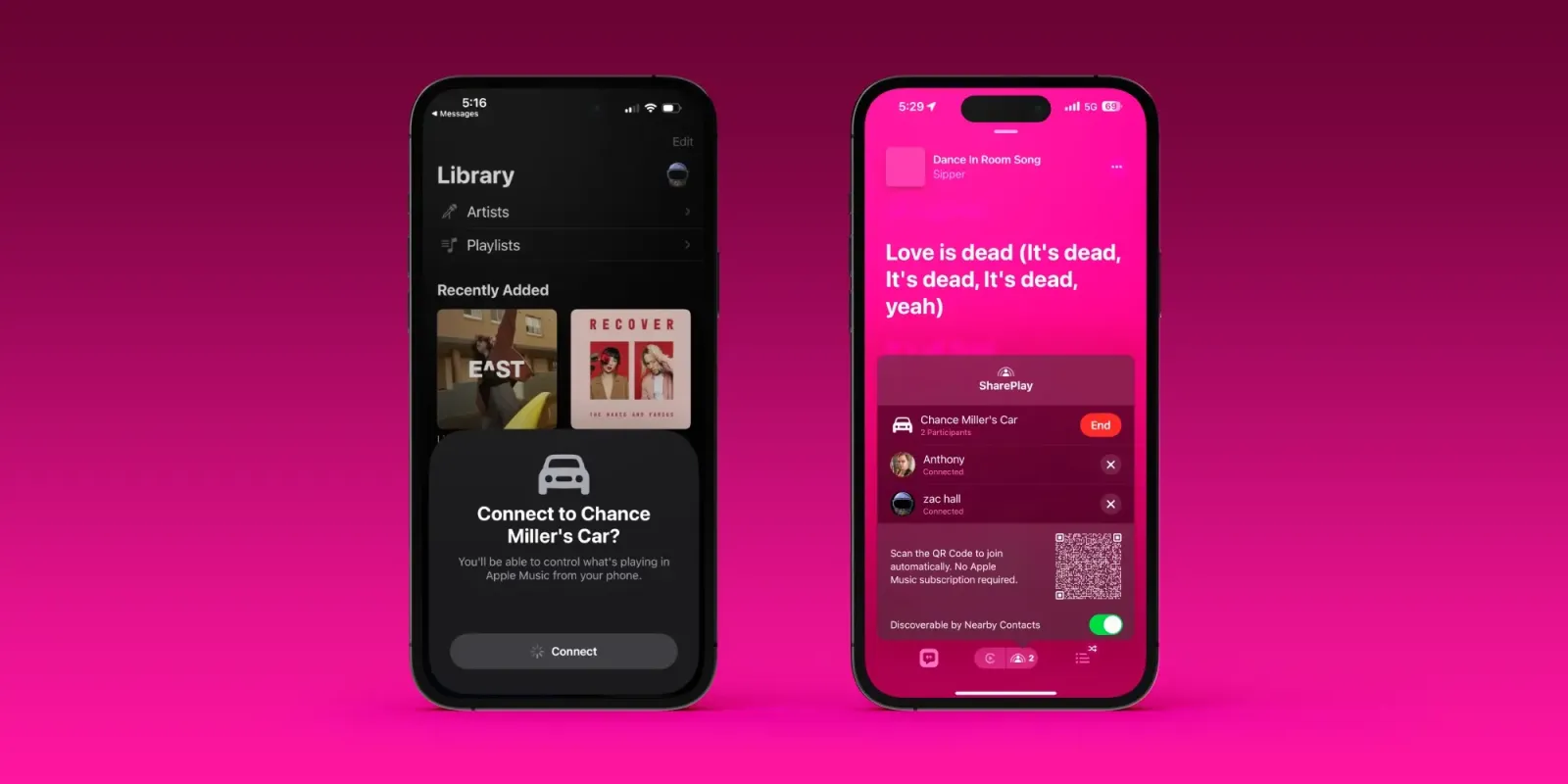
Если вы, как и я, предпочитаете контролировать музыку во время вождения, но хотите, чтобы другие пассажиры могли добавлять песни в очередь, CarPlay предоставляет такую возможность.
Вы увидите иконку SharePlay в верхнем правом углу экрана «Сейчас играет» в Apple Music. Нажав на эту иконку, вы сможете сгенерировать QR-код, который другие могут отсканировать. После сканирования появится всплывающее окно, сообщающее вам, что кто-то хочет присоединиться к вашей сессии SharePlay.
После присоединения этот человек и другие пассажиры смогут добавлять песни в очередь, видеть, что сейчас играет, и изменять порядок очереди - даже если у них нет Apple Music.
Виджеты в CarPlay
С выходом iOS 26 Apple впервые добавила поддержку виджетов в CarPlay. Теперь вы можете получить доступ ко многим любимым виджетам iPhone прямо на экране вашего автомобиля.
Реализация может варьироваться в зависимости от размера экрана вашего автомобиля. В некоторых автомобилях вы можете создать два «стека» виджетов, в то время как в других - ограничены одним стеком.
Чтобы управлять виджетами в CarPlay, выполните следующие шаги:
- Откройте приложение Настройки.
- Выберите Основные.
- Выберите CarPlay.
- Нажмите Виджеты.
Здесь вы можете добавить несколько виджетов в ваш стек и изменить их порядок. Также есть переключатель Умный поворот, который будет интеллектуально переключаться между виджетами в каждом стеке, а также опция Предложения виджетов.
Живые активности
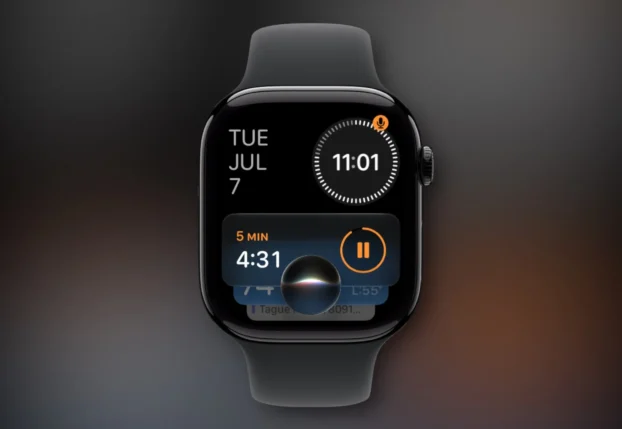
iOS 26 также добавляет поддержку живых активностей в CarPlay. Это отображает живые активности, которые появляются на вашем iPhone, прямо на экране CarPlay. Живые активности - одна из моих любимых функций iPhone, и я рад, что они теперь доступны в CarPlay с iOS 26.
Живые активности включены по умолчанию в CarPlay, но вы можете отключить их, перейдя в приложение Настройки на экране CarPlay.
Закрепленные сообщения
iOS 26 обновляет приложение Сообщения в CarPlay, включая поддержку закрепленных сообщений вверху. Однако это изменение вызвало некоторые споры. В iOS 26.2 Apple добавила возможность отключить закрепленные разговоры в Сообщениях на CarPlay.
Просто откройте приложение Настройки на экране CarPlay и отключите Закрепленные сообщения.
Тонирование иконок
Если вы хотите обновить интерфейс CarPlay, есть несколько режимов отображения: По умолчанию, Темный и Прозрачный. Вы можете найти эти опции в приложении Настройки в CarPlay.
Заключение
Вы используете CarPlay? Если да, то какие ваши любимые советы и хитрости? Поделитесь с нами в комментариях!